Web-Service Connection Manager – Weitere Web-Service Dienste
Weitere Web-Service einfach konfigurieren, verwalten und aktualisieren.
Hierdurch haben Sie den Vorteil, dass wenn Sie mehrere Web-Service brauchen (zum Beispiel Datenbanken für Filialen, Tests, etc.) muss nun nicht mehr pro Datenbank ein neuer Server aufgesetzt werden, oder von Hand der installierte Web-Service kopiert und per Konsole als Dienst registriert werden.
Der c-entron Web-Service Connection Manager wurde ab Version 2.02005.460 um einen neuen Bereich „Weitere Web-Service Dienste“ erweitert.
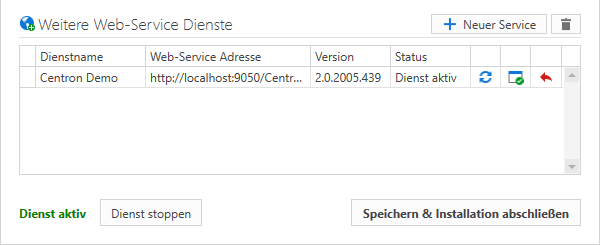
In diesem können Web-Service für weitere Datenbanken angelegt werden.
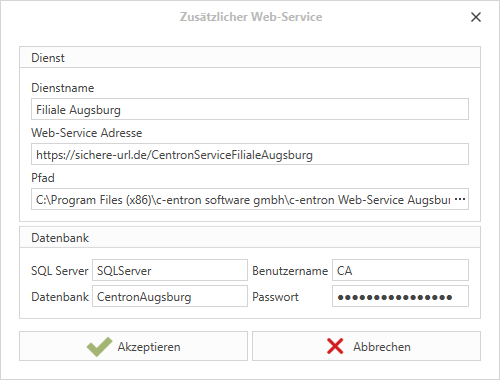
Beim Klick auf Neuer Service geht ein Fenster auf, in dem der neue Dienst konfiguriert wird.
Dienstname:
Name des Dienstes.
Web-Service Adresse:
Die URL für den Web-Service.
Pfad:
Der Pfad, in dem der neue Web-Service abgelegt wird. WICHTIG: Es wird kein Unter-VZ angelegt. Deshalb sicherstellen, dass das hinterlegte Verzeichnis leer ist.
Datenbank:
Die Konfiguration der Datenbankverbindung.
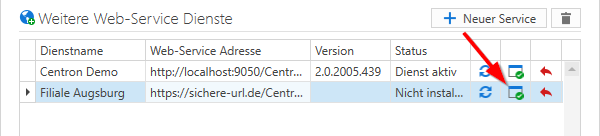
Mit einem Klick auf Akzeptieren, erscheint der neue Web-Service in der Liste.
Mit einem Doppelklick auf eine Dienst-Konfiguration, lässt sich diese bearbeiten.
Mit einem Klick auf (Dienst installieren/aktualisieren) wird der Dienst installiert, oder wenn bereits vorhanden aktualisiert.
Mit einem Klick auf(Status aktualisieren) wird der Status des Dienstes aktualisiert.
Über (Zurücksetzen) wird der Dienst gelöscht und das konfigurierte Verzeichnis geleert. Die Konfiguration wird dabei nicht gelöscht.
Über (Ausgewählten Web-Service Dienst löschen) wird der Dienst und die dazugehörige Konfiguration gelöscht.
Besondere Hinweise:
Web-Service aktualisieren Der Installer des Web-Services kann nur den Haupt Web-Service aktualisieren. Nach der Installation müssen die konfigurierten Unter Web-Service von Hand aktualisiert werden.
Möglichkeit 1: Den Konfigurator starten und auf (Dienst installieren/aktualisieren) klicken.
Möglichkeit 2: Den Konfigurator starten und auf Speichern & Installation abschließen klicken. Beim Abschluss werden automatisch alle Dienste aktualisiert.
Möglichkeit 3: Den Konfigurator mit dem Parameter silent starten.
Web-Service deinstallieren
Wenn der Web-Service deinstalliert werden soll, müssen die weiteren Dienste erstmal von Hand gelöscht werden. Hierfür den Konfigurator starten und die Dienste löschen. Anschließend kann der Web-Service deinstalliert werden.
Technische Informationen:
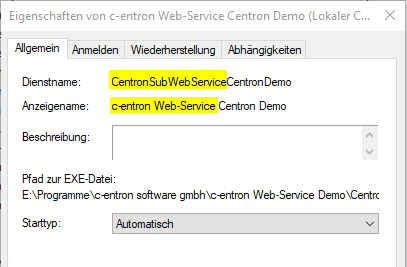
Details zu dem neuen Dienst:
Dienstname:
Der Dienstname wird immer aus zwei Teilen zusammengesetzt. Teil 1 ist ein fester Text CentronSubWebService. Teil 2 ist der Dienst Name ohne Leerzeichen.
Anzeigename:
Der Anzeigename wird ebenfalls aus zwei Teilen zusammengesetzt. Teil 1 ist ein fester Text c-entron Web-Service. Teil 2 ist der Dienst Name.
Starttyp:
Der Web-Service wird auf Automatisch gesetzt.
Bei der Installation des Unter Web-Services, wird in das Web-Service Verzeichnis der Konfigurator nicht eingefügt.
Um die Einstellungen des Unter Web-Services zu ändern, immer den Konfigurator des Haupt Web-Services verwenden.
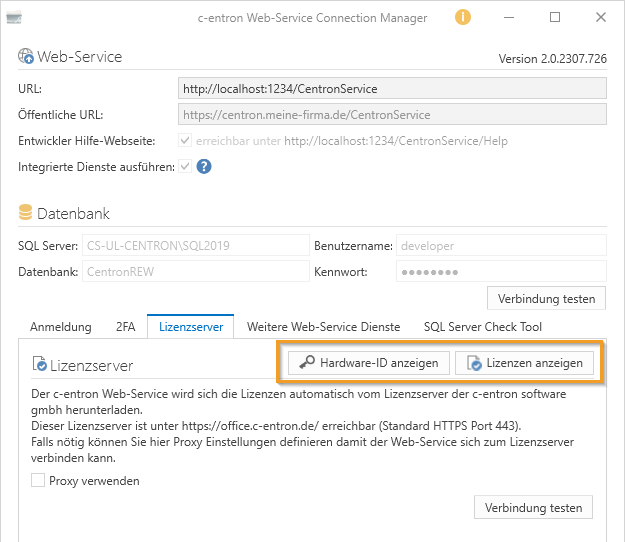
Der “Web-Service Connection-Manager” wurde ab Version 2.0.2007.396 im Bereich Lizenzserver um die Buttons [Hardware-ID anzeigen] und [Lizenzen anzeigen] erweitert.
[Hardware-ID anzeigen]
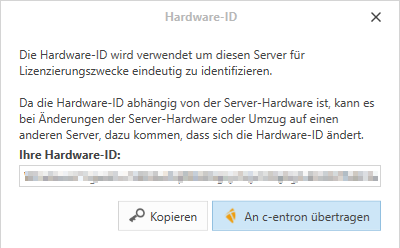
Der Button [Hardware-ID anzeigen] liest automatisch Hardware-ID des Servers aus (das, was Sie sonst erst über das Tool bei Dongle-Frei machen müssten), die Sie für die Hardware-ID-Registrierung benötigen.
Diese eindeutige Hardware-Identifikationsnummer, welche aus den Bestandteilen der eingesetzten Hardware-Komponenten des Servers generiert wird und einzigartig ist. -> Diese Hardware-ID wird den Dongle in Zukunft ersetzen.
Dafür müssen Sie sich aber registrieren.
Klicken Sie dann auf [An c-entron übertragen], öffnet sich unser schönes Web-Formular zu Dongle-Frei und Sie haben die Möglichkeit hier Ihre Daten für die Hardware-ID-Registrierung einzutragen
[Lizenzen anzeigen]
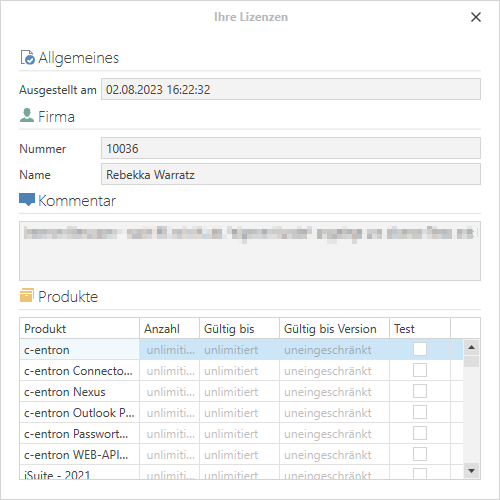
Durch klicken des Buttons [Lizenzen anzeigen] wird eine neue Lizenz vom Lizenzserver abgefragt, und dann die Daten angezeigt, was ein wenig dauern kann.
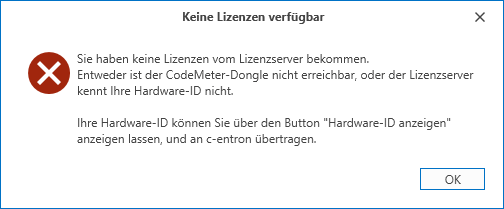
Können Sie sich zum Lizenzserver verbinden, aber bekommen trotzdem keine Lizenz, wird die Meldung auftauchen, dass keine Lizenzen verfügbar sind.
Hier ist entweder der CodeMeter-Dongle nicht erreichbar oder Ihre Hardware-ID wurde vom Lizenzserver nicht erkannt. Nun haben Sie über Buttons [Hardware-ID anzeigen] [An c-entron übertragen] die Möglichkeit diese auslesen und gleich bei c-entron registrieren zu lassen.
Übersicht der Lizenzen
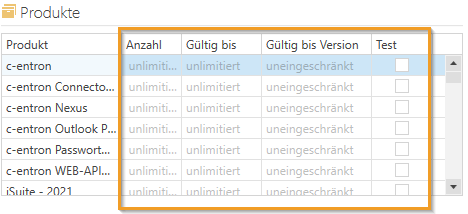
Hier aufgeführt wird das „Produkt“, die „Anzahl“, das „Gültig bis“–Datum, die „Gültig bis Version“ und ob es sich um eine „Test“-Version handelt.
Wenn Sie eine Testversion oder eine limitierte Version verwenden, oder wird der Support von Ihnen gekündigt, kann dies Anhand der Versionsnummern eingesehen werden, sodass hier dann keine neueren Versionen verwendet werden können
Beispiel:
Wenn Sie nun als “Gültig bis Version“ die “2.0.2006.9999” eingetragen haben, und eine 2.0.2007er Version verwenden möchten, bekommen Sie folgenden Meldung bei der Anmeldung:
“Sie haben keine Lizenz für c-entron in Version 2.0.2007.123. Sie dürfen maximal Version 2.0.2006.9999 verwenden."
FAQ / Troubleshooting
Frage:
Ich erhalte bei der c-entron.NET die Meldung: "Could not get the Ticket" (und/oder bei der c-entron Delphi: „Datenbank vom Webservice unterscheidet sich von Application-Datenbank.)
Antwort:
Sie benötigen einen separaten WebService für jede Datenbank.
Frage :
Wofür ist die Einstellung "Integrierte Dienste ausführen"?
Antwort:
Es ist essenziell, dass in der Datenbank mindestens ein c-entron Web-Service die Einstellung "Integrierte Dienste ausführen" im c-entron WebService Connection Manager aktiviert hat.
Werden diese integrierten Dienste nicht ausgeführt, können wichtige Funktionen und Überprüfungen nicht korrekt durchgeführt werden.
Mit einem der letzten Releases haben wir zum Beispiel einen Cache für die Tickets implementiert, um die Ladezeit der Ticketlisten zu verkürzen. Rechenintensive Spalten werden in eine Cache-Tabelle ausgelagert und von dort abgerufen. Ohne die ausgeführten integrierten Dienste wird dieser Cache jedoch nicht aktualisiert, wodurch es zu fehlenden oder unvollständigen Informationen in der Ticketliste kommen kann.
Zusätzlich gibt es weitere integrierte Dienste, die im Hintergrund wichtige Datenpflege- und Wartungsprozesse ausführen. Wir empfehlen daher, die genannten Einstellungen zu prüfen und sicherzustellen, dass diese korrekt konfiguriert sind, um die volle Funktionalität zu gewährleisten.
JavaScript errors detected
Please note, these errors can depend on your browser setup.
If this problem persists, please contact our support.
%20(1).png)