%20(1).png)
Zusatzfelder
In (Kunden-)Belegen
(verfügbar ab Release 2.0.2201.195)
Unter Globale Einstellungen – Administration – System ist es nun möglich für Kundenbelege Zusatzfelder anzulegen. Zusatzfelder sind nutzerdefinierte Felder, welche an Belegen angehängt werden können, was nicht von den Standardfeldern eines Belegs abgebildet werden kann. Diese können unterschiedliche Editoren (z.B. Textfeld, Nummernfeld, Datei, Link), einen Namen und eine Kategorie haben. Wird dann ein Beleg weiterverarbeitet, wird der Wert aus einem Feld übernommen, wenn der Zielbeleg ein Zusatzfeld mit dem gleichen Namen, Kategorie und Typ hat.
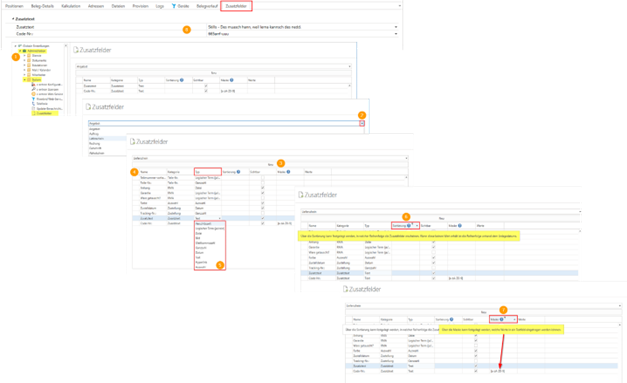
Erläuterung der einzelnen Felder
Name:
Vergeben Sie hier einen Namen für das Zusatzfeld
Kategorie:
Über die Kategorie können Felder gruppiert werden
Typ:
Hierüber können Sie den Feldtyp auswählen: „Verschlüsselt“, „Logischer Term (ja/nein)“, „Datei“, „Bild“, „Gleitkommazahl“, „Ganzzahl“, „Datum“, „Text“, „Hyperlink“ oder „Auswahl“.
Sortierung:
Über die Sortierung kann festgelegt werden, in welcher Reihenfolge die Zusatzfelder erscheinen. Wenn diese keinen Wert erhält, ist die Reihenfolge anhand dem Anlagedatums.
Sichtbar:
Kann durch Anhaken aktiviert werden, so dass dieses Zusatzfeld in dem vorgewählten Beleg angezeigt.
Maske:
Über die Maske kann festgelegt werden, welche Werte in ein Textfeld eingetragen werden können.
Beispiele:
- Um nur positive ganze Zahlen zuzulassen: ^[1-9][0-9]*$
- Zür positive Dezimalzahlen: ^[1-9][0-9]*(\.[0-9]+)?$
- Eine einfache Validierung für E-Mail-Adresse: ^[a-zA-Z0-9._%+-]+@[a-zA-Z0-9.-]+\.[a-zA-Z]{2,}$ - Deutsche Festnetznummer: ^0[1-9]\d{1,4}-\d{1,12}$
- Deutsche Mobilfunknummer: ^(0|\+49)[1-9]\d{1,14}$
Werte:
Hier können Sie die Werte eingegeben, wenn Sie als Typ „Auswahl“ verwendet haben
Beispiele:
- Farbauswahl: Rot; Grün; Gelb; Blau; Lila; Rosa; BlassBlau
- Generelle Auswahl: Dies; Das; Jenes
Ist Pflichtfeld:
Wird diese Option aktiviert, kann der Beleg erst gespeichert werden, wenn dieses Feld befüllt oder eine Auswahl getroffen wurde.
Beispiele zur Verwendung der Zusatzfelder in Kundenbelegen:
Dies Zusatzfelder können zum Beispiel verwendet werden, um Zusatzinfos bei Behördenaufträgen dabeizuhaben (wie z.B. interne Prozessnummern, bestimmte Deadlines oder aber um im Beleg z.B. eine Trackingnummer oder sogar den Link eines DHL-Pakets dabei zu haben.
(Also z.B.: ich schicke hier die Rechnung und sofort die DHL Trackingnummer mit - das geht natürlich nicht standardmäßig für jeden Report aber durch ein Zusatzfeld würde sich dies machen lassen)
Oder einfach weitere Interessante Links zu einem bestimmten Thema.
Wie die Zusatzfelder eines Belegs in einen Report geladen werden können:
Die relevanten Tabellen sind:
- ModuleCustomProperties
- ModuleCustomPropertyPossibleValues
- ModuleCustomPropertyValues
Um für einen Beleg die Werte zu laden, geht so:
- SELECT * FROM ModuleCustomPropertyValues WHERE ObjectI3D = <beleg i3d> AND ObjectKind = <beleg art> ( Beleg art ist aus CentronObjectKindNumeric)
- Um für jeden Wert die DatenTyp/Überschrift/Kategorie zu finden kann man bei einem Wert über die ModuleCustomPropertyI3D aus ModuleCustomProperties
- Wenn ein Property bei DataType ‘11’ hat können die möglichen Antworten aus ModuleCustomPropertyPossibleValues geladen werden
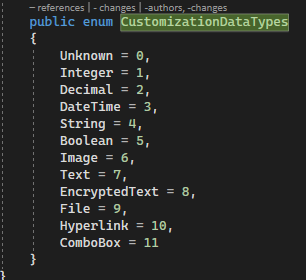
- Anhand des Datentypes kann dann herausgefunden werden in welcher Spalte der Wert steht (Integer => ValueInteger) etc.
In (Lieferanten-)Belegen und Verträgen
(verfügbar ab Release 2.0.2211.460)
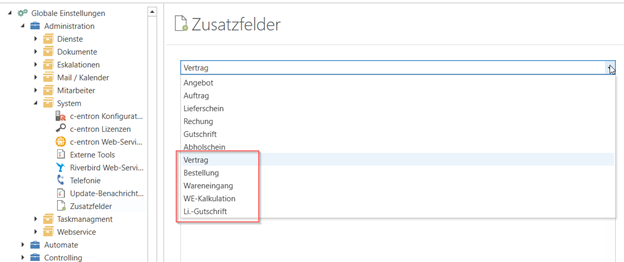
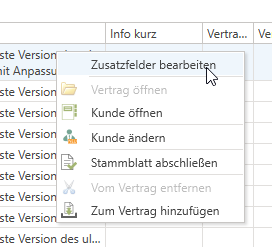
Die Zusatzfelder stehen jetzt auch für Vertrag und für die Lieferantenbelege zur Verfügung. Diese werden wie bei den Kundenbelegen auch in der Belegübersicht dargestellt. Diese können entweder im Beleg, oder in der Belegübersicht per Rechtsklick "Zusatzfelder bearbeiten" direkt bearbeitet werden.
In Adressen
(verfügbar ab Release 2.0.2312.x)
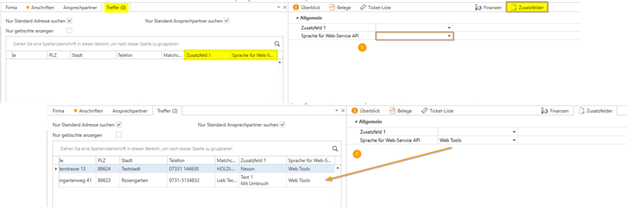
Für Adressen stehen nun auch Zusatzfelder, die unter Globale Einstellungen - Administration - System - Zusatzfelder hinterlegt werden können, zur Verfügung. Diese können wie auch bei den Zusatzfeldern für Belege unterschiedliche Editoren (z.B. Textfeld, Nummernfeld, Datei, Link), einen Namen und eine Kategorie haben und werden dann im Adressstamm im neuen Reiter/Tab „Zusatzfelder“ und in der Trefferübersicht der Adressen in einzelnen Spalten (mit dem Namen des Zusatzfeldes) angezeigt.
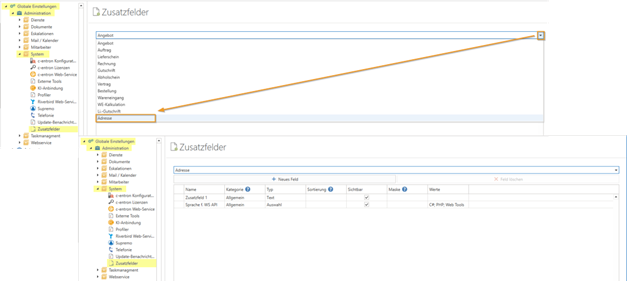
Das neueste Feature ermöglicht es Ihnen, im Adressstamm auch diese Zusatzfelder zu durchsuchen. Der „Suchtext“ wird dabei in diesen Zusatzfeldern gesucht. Das bedeutet, dass Sie direkt in einem Zusatzfeld einen Wert eingeben können, die Suche auslösen können, und die Kunden mit dem eingegebenen Wert werden daraufhin gesucht.
Beispiel:
Zusatzfelder für Stammblätter
(verfügbar ab v2.0.2405.165)
In den globalen Einstellungen gibt es nun unter "Administration -> System -> Zusatzfelder die neue Auswahl "Stammblatt", mit der Sie nun, wie in anderen Bereichen auch, ein oder mehrere Zusatzfelder für Stammblätter anlegen können und können somit auch als "Pflichtfeld" deklariert werden.
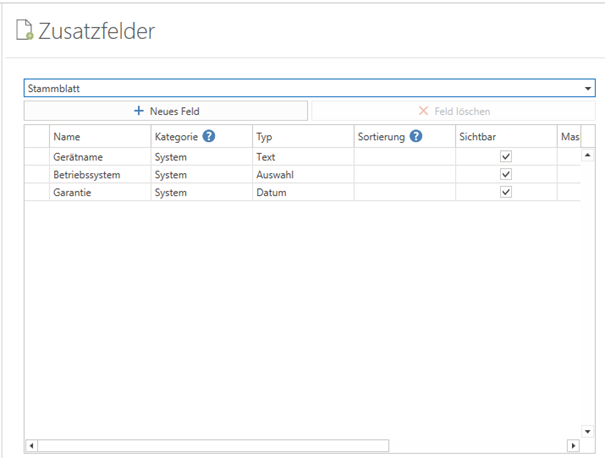
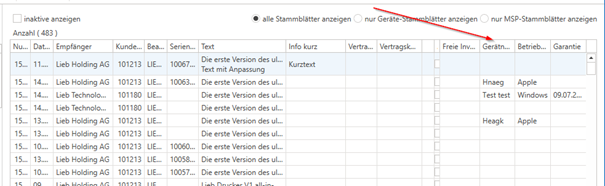
Sie finden anschließend in Ihren Stammblättern die Spalte "Zusatzfelder", die Sie dann auch in Ihrem Profil speichern können.
Pro Zusatzfeld finden Sie dann auch in den Stammblatt-Übersichten (eigenes Modul und im Adressstamm) ebenfalls eine Spalte und Sie können diese im Stammblatt, ...
... aber auch per Rechtsklick direkt in der Übersicht bearbeiten.
FAQ:
Problem:
Reiter "Zusatzfelder" wird im persönlichen Profil nicht angezeigt
Lösung:
Wenn der Reiter "Zusatzfelder" im persönlichen Profil nicht angezeigt wird im Standard "c-entron" Profil aber schon - auf den kleinen Pfeil nach unten rechts bei den Reitern Klicken - "geschlossene Panels anzeigen" - den Reiter klicken (der dann evtl. links oben des Dokuments angezeigt wird) und das Layout speichern. - nun wird bei erneutem Öffnen der Reiter "Zusatzfelder" im persönlichen Profil auch angezeigt.