%20(1).png)
Neueinrichtung für Microsoft 365 Graph
(Stand: 06/2026)
Verfügbar in Subscription: Core · Pro · Ultimate
Betrifft:
⚙️ Administration
💻 IT / Technik

Bei der Verbindungsart „Microsoft 365 Graph" ist es momentan nur möglich, ein einzelnes Profil pro Workflow zu benutzen, da die Verknüpfung nicht mehr über den Ordner-Namen, sondern über die Ordner-ID erfolgt. Diese wird direkt im Workflow festgelegt.
Anwendung unter Azure registrieren
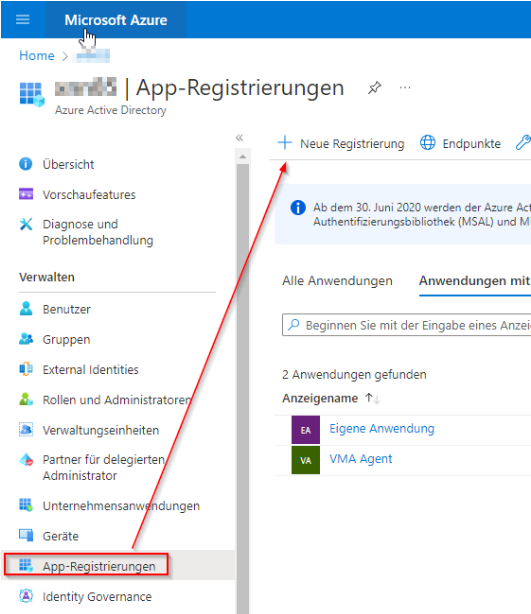
Standardauswahl für einen Mandanten
Bei „Unterstützte Kontotypen" die Option „Nur Konten in diesem Organisationsverzeichnis (einzelner Mandant)" auswählen.
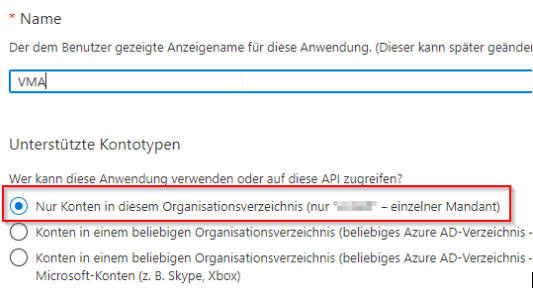
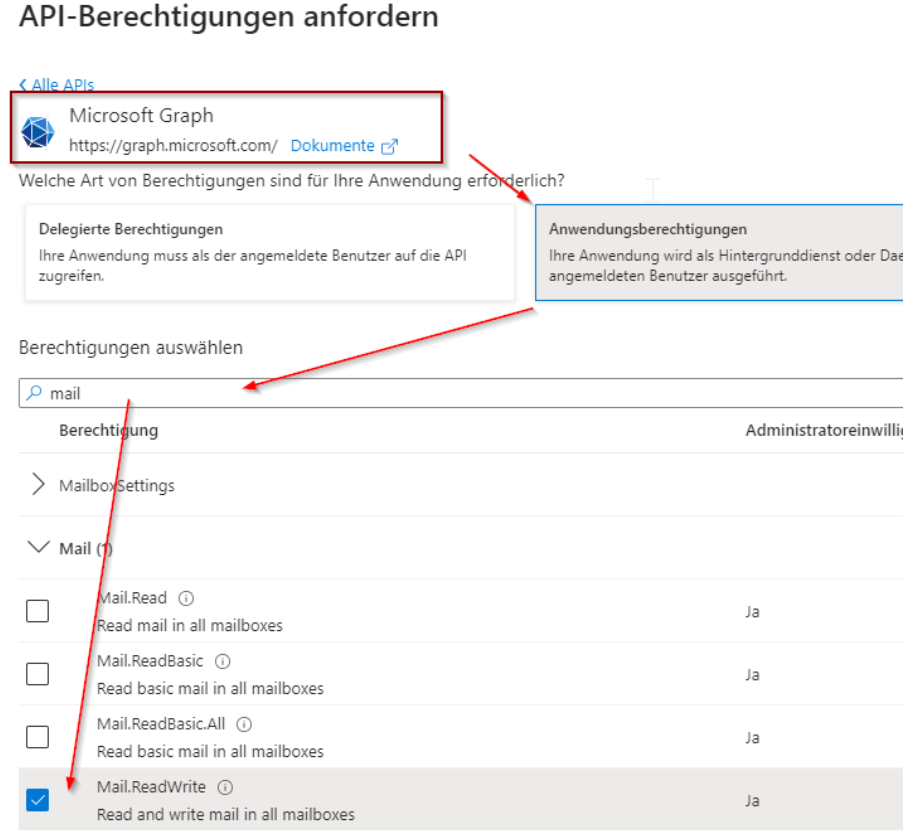
API-Berechtigung „Mail.ReadWrite" für den VMA hinzufügen
Im Azure-Portal unter VMA Agent → API-Berechtigungen die Berechtigung
Mail.ReadWrite(Anwendungsberechtigung, Microsoft Graph) hinzufügen.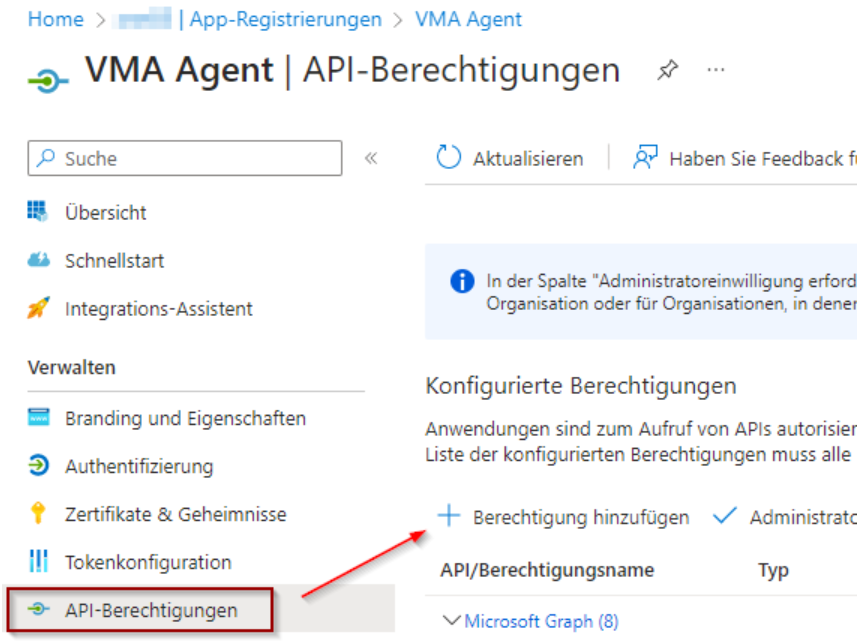
Administratorberechtigung erteilen
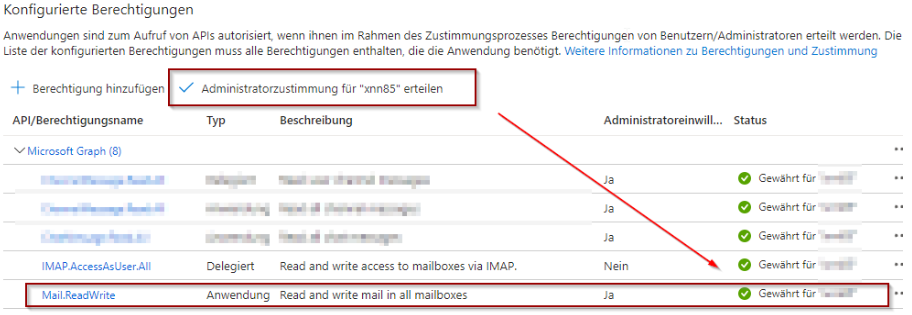
In der Liste der konfigurierten Berechtigungen über „Administratorzustimmung erteilen" die Genehmigung für alle eingetragenen Berechtigungen bestätigen.
Clientschlüssel einrichten
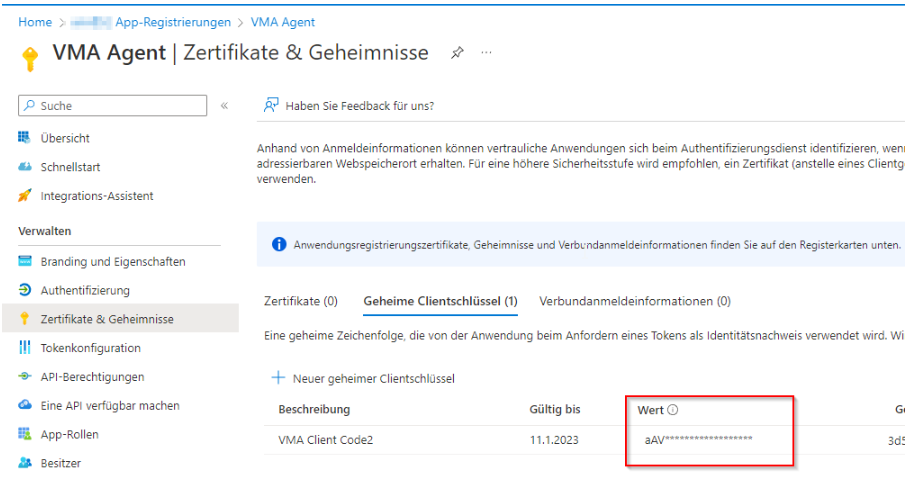
Unter VMA Agent → Zertifikate & Geheimnisse einen neuen geheimen Clientschlüssel erstellen.
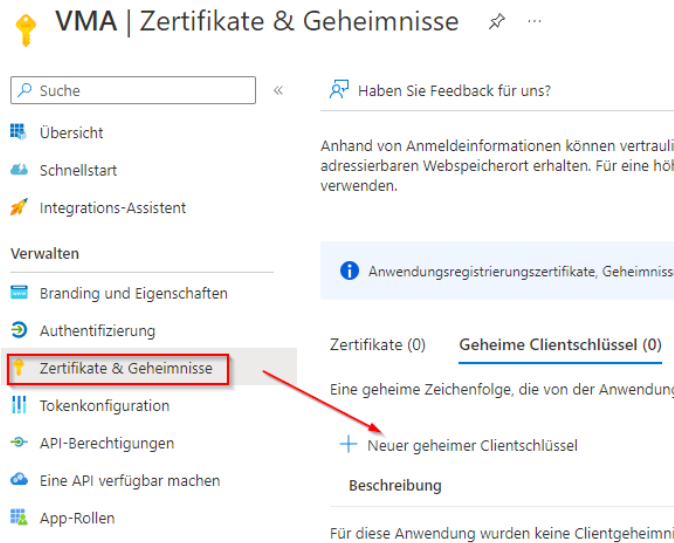

Der Key muss kopiert und für das Einfügen im VMA gespeichert werden. Nach Verlassen der Azure-Seite kann der Key nicht mehr eingesehen werden und muss neu erstellt werden.
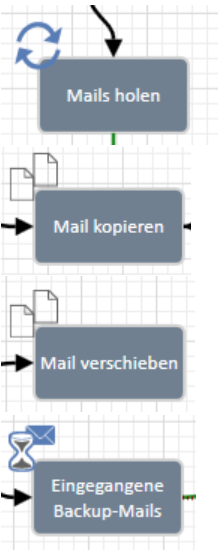
Die E-Mail-Ordner für folgende Bausteine notieren
Diese müssen nach dem Wechsel der Verbindungsart und dem Neustart des Clients neu gesetzt werden:
„Mails holen", „Mail kopieren", „Mail verschieben", „Eingegangene Backup-Mails"
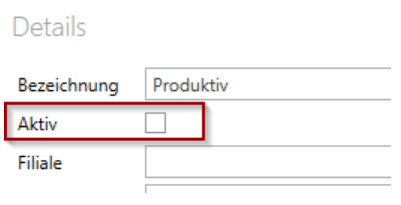
Profile inaktiv schalten
Profile inaktiv schalten und etwas warten, falls der Workflow gerade vom Agent verarbeitet wird.
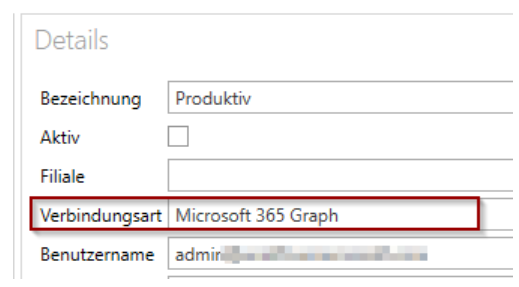
Verbindungsart auf „Microsoft 365 Graph" stellen
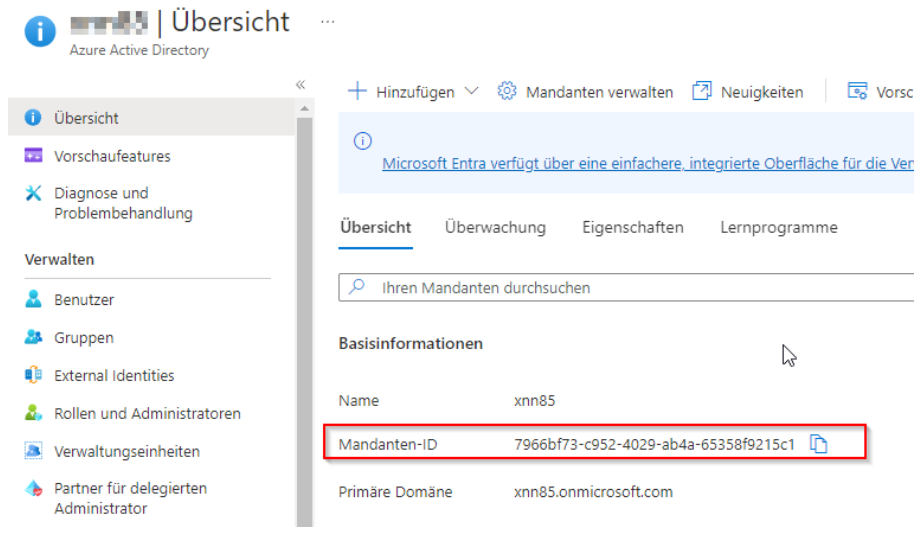
TenantId eingeben
Die TenantId entspricht der Mandanten-Id aus dem Azure Active Directory (zu finden unter Azure Active Directory → Übersicht → Basisinformationen → Mandanten-ID).
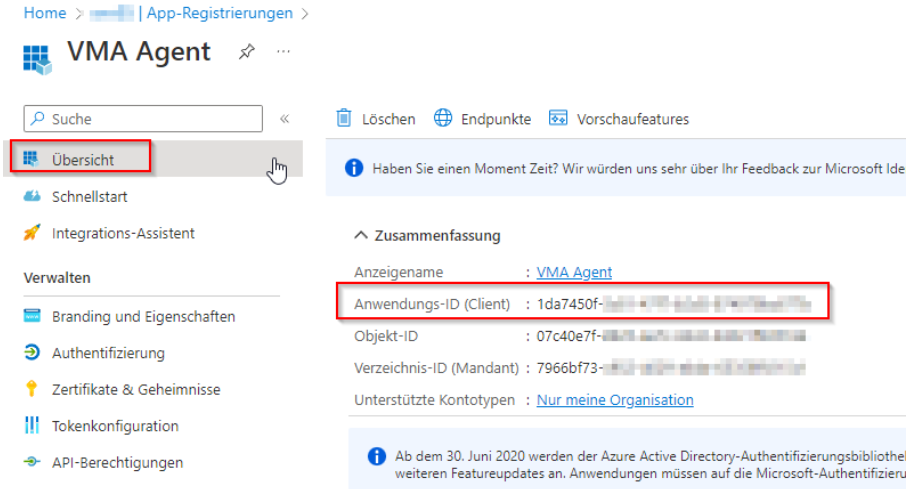
ClientId eingeben
Die ClientId entspricht der Anwendungs-Id der zuvor unter Azure registrierten App (zu finden unter App-Registrierungen → VMA Agent → Übersicht → Anwendungs-ID (Client)).
Client-Secret eingeben
Das Client-Secret ist der zuvor erstellte Clientschlüssel. Dieser lässt sich an dieser Stelle nicht mehr auslesen und muss ggf. neu erstellt werden, falls er zuvor nicht notiert wurde (siehe Schritt 5).
Den VMA-Client neustarten
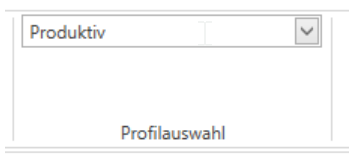
Ggf. Profil auswählen
Bitte beachten Sie den Hinweis zu Profilen am Anfang des Dokuments: Pro Workflow kann nur ein einzelnes Profil verwendet werden.
Die passenden Mail-Ordner in allen Mail-Bausteinen auswählen und den Workflow speichern
Die in Schritt 6 notierten Ordner in den Bausteinen „Mails holen", „Mail kopieren", „Mail verschieben" und „Eingegangene Backup-Mails" neu setzen und den Workflow anschließend speichern.
Das Profil aktiv schalten und die Logeinträge prüfen
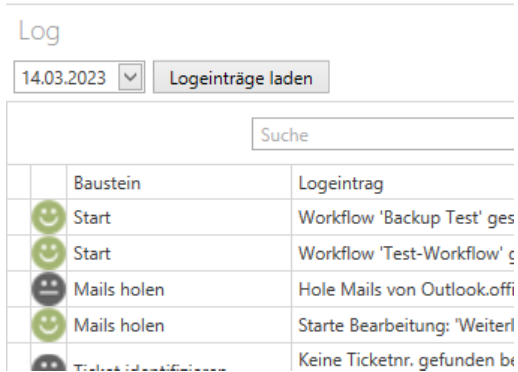
Profil aktiv schalten, etwas warten und anschließend die Logeinträge laden oder das Log unter folgendem Pfad prüfen:
C:\ProgramData\c-entron software gmbh\CentronAgent\Logs\MailScanner