%20(1).png)
Outlook Add-In für das neue Outlook
Das neue Outlook Add-In
Das Outlook Add-In für c-entron unterstützt dich dabei, eingehende E-Mails schnell und einfach in deine Arbeitsabläufe einzubinden. Mit nur wenigen Klicks kannst du:
→ E-Mails direkt Kunden, Tickets oder Belegen zuordnen
→ Dokumente aus Outlook heraus in c-entron ablegen
→ Kunden- und Ticketinformationen ohne Programmwechsel einsehen
So behältst du den Überblick, sparst Zeit und hast alle wichtigen Informationen zentral an einem Ort.
Das neue Outlook Add-In wurde entwickelt für den Einsatz im „neuen“ Outlook. Aufgrund weitreichender technischer Umstellungen durch Microsoft war unser bisheriges Add-In im „Neuen Outlook“ nicht einsetzbar. Bei der Entwicklung wurden Funktionen überarbeitet und verändert.
Lizenzierung
Die Lizenzierung erfolgt weiterhin nach Seats, d.h. dir stehen so viele gleichzeitige User-/Geräte-Logins zur Verfügung, wie dein Unternehmen Lizenzen gebucht hat.

Hinweis: Einige Funktionen im Bereich Ticket benötigen eine freie ServiceBoard-Lizenz und sind ggf. auch deaktiviert, wenn deine Firma ServiceBoard nicht einsetzt.
Installation und Konfiguration
Das Add-In wird nicht lokal installiert, sondern ist im NExus enthalten und muss über das Microsoft O365 Admin Center verwaltet und bereitgestellt.
Die Installationsanleitung findest Du unter diesem Link:
https://hilfe.c-entron.de/de/technisches/Working-version/installation-es-add-in-fur-das-neue-outlook
Starten und Anmeldung
Da das Add-In auf dem Exchange installiert wird, steht es einzelnen oder allen Anwendern in deiner Firma zur Verfügung. du rufst es auf, indem du auf das kleine c-entron-Icon innerhalb der E-Mail oder in der Outlook-Menüleiste im Bereich Add-Ins klickst. Im „klassischen Outlook“ ist das Icon nur im Menüband oder verbirgt sich dort unter der Schaltfläche „Alle Apps“.
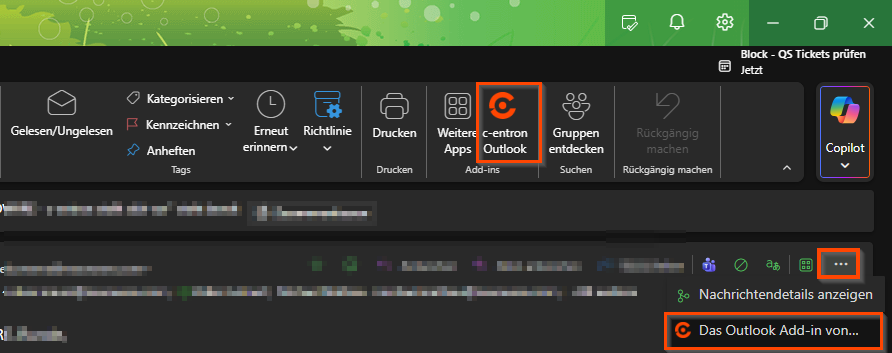
→ Klicke auf das Icon, um das Add-In am rechten Fensterrand zu öffnen.
→ Falls du dich noch nicht angemeldet hast, erscheint der Anmeldedialog.
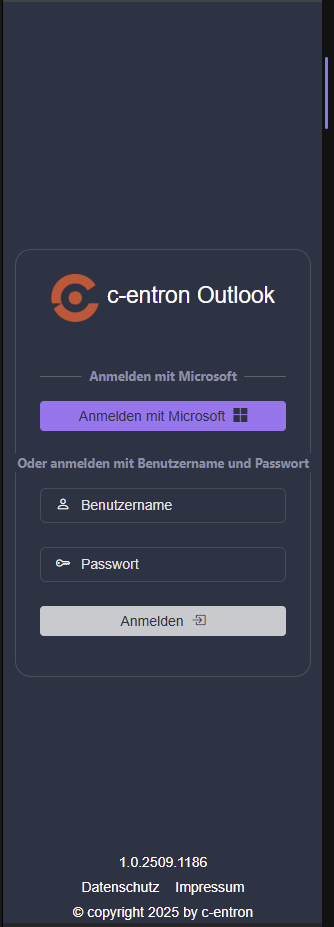
Melde dich mit deinen c-entron-Logindaten an. Wenn dein Unternehmen die OAuth-Methode aktiviert hat, kannst du dich auch mit deinem Microsoft-Konto anmelden.

Hinweis: Wenn du dich in der laufenden Outlook-Sitzung schon angemeldet hast, entfällt dieser Schritt.
Das Add-In kann am rechten Fensterrand fixiert werden, damit es permanent aktiv ist.
Das Erscheinungsbild (Dark- oder Light-Mode) hängt von den Outlook-Einstellungen ab, passt sich also dem Modus von Outlook an.
Aufbau des Add-Ins
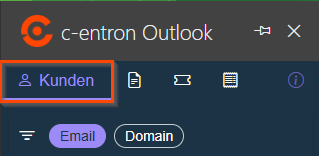
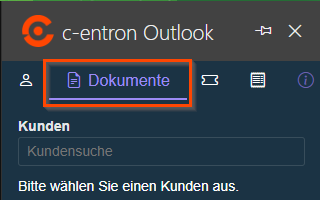
Das Add-In hat vier Arbeitsbereiche, die in Tabs angezeigt werden:
→ Kunden
→ Dokumente
→ Tickets
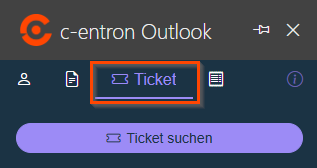
→ Belege
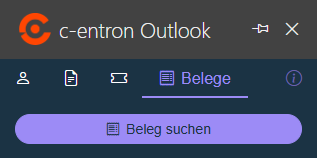
Die dort angezeigten Optionen variieren je nach Mailbetreff. Kann beispielsweise anhand des Betreffs auf ein spezifisches Ticket referenziert werden, wird dieses im Ticketbereich bereits geladen und du kannst dort Informationen zum Ticketstand erlangen.
Arbeitsbereich: Kunden
Im Bereich Kunden siehst du Details zum Absender der E-Mail. Wenn die E-Mail-Adresse einem Ansprechpartner zugeordnet werden kann, wird dieser angezeigt.
Tipp: Mit der Domain-Suche kannst du Kunden auch dann finden, wenn die E-Mail-Adresse keinem Ansprechpartner zugeordnet ist.
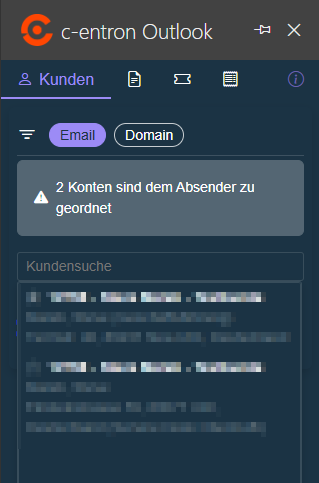
Bietet auch die Domain-Suche keinen Treffer kann über das Suchfeld ein Kunde mittels Kundenname, Kundennummer, Straße, PLZ, Stadt oder Ansprechpartner gesucht werden.
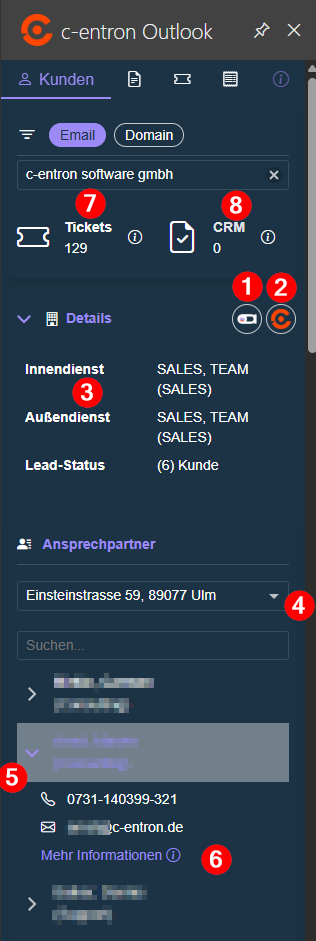
Klicke auf Kunde im ServiceBoard öffnen, um den Kunden direkt im ServiceBoard anzuzeigen.
Klicke auf Kunde in c-entron öffnen, um den Kunden in c-entron aufzurufen.
Betreuer (IDM, ADM, Techniker usw.) werden nur angezeigt, wenn die Information im Kundenstamm vorhanden ist. Auch Herkunft und Vertriebsgebiet werden angezeigt, wenn sie gepflegt sind.
du kannst die Anschrift über ein Dropdown-Menü wechseln.
Ansprechpartner können aufgeklappt werden, um weitere Kontaktdaten einzusehen. Klicke auf den Ansprechpartner, um Telefonnummer und E-Mail-Adresse einzusehen.
Klicke auf Mehr Informationen, um mehr Infos zum Ansprechpartner in einem separaten Fenster zu erhalten.
Klicke auf Tickets, um die Ticketliste des Kunden im ServiceBoard aufzurufen.
Klicke auf CRM, um die CRM-Tätigkeiten des Kunden im Outlook Add-In aufzurufen.
Ab Release v2.0.2605.x
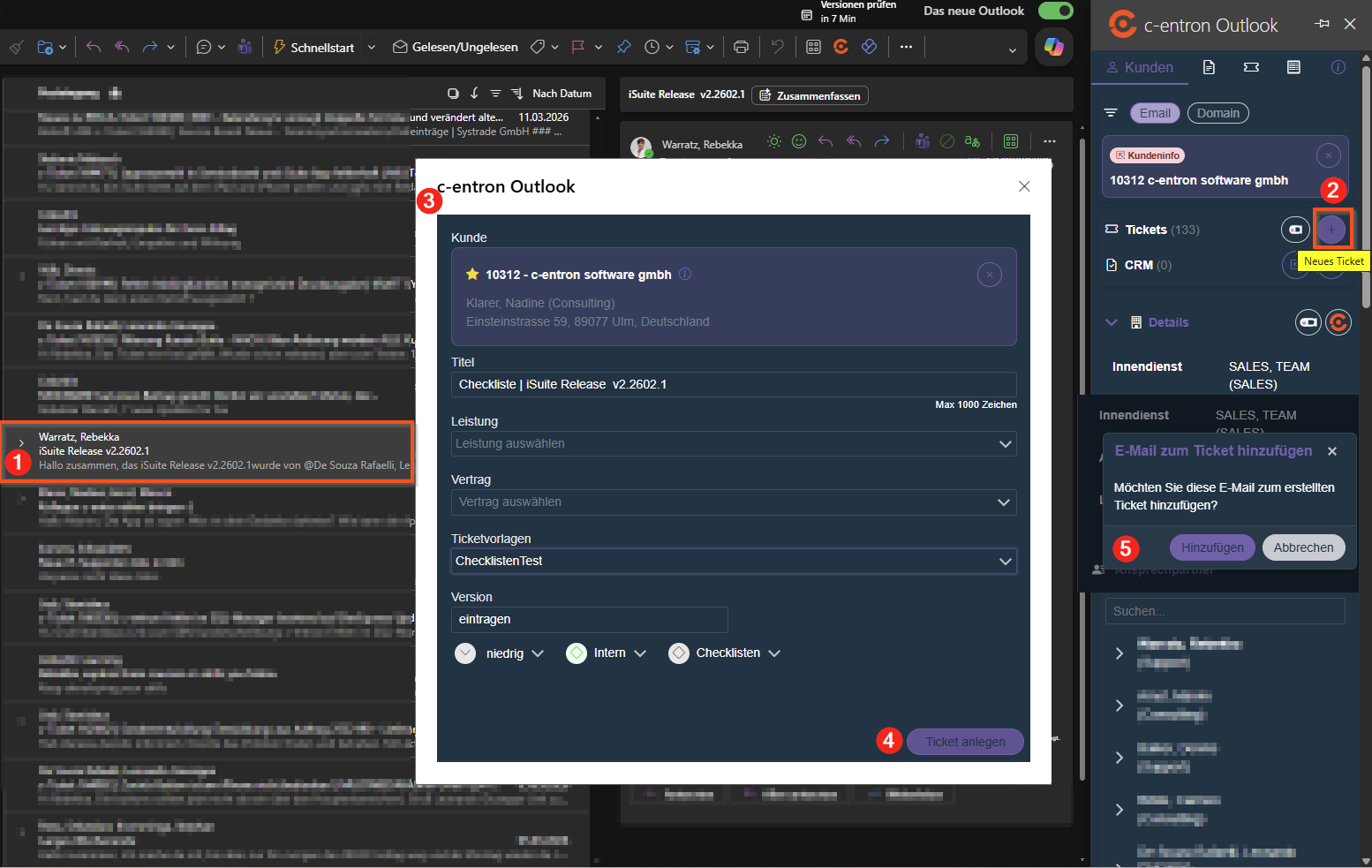
Es wurde die Möglichkeit ergänzt, aus einer markierten E-Mail direkt ein neues Ticket zu erstellen – dabei werden Betreff als Kurzbeschreibung, E-Mail-Body als Beschreibung sowie die Mail selbst automatisch zum Ticket hinzugefügt.
CRM-Tätigkeiten im Outlook Add-In
Über den Bereich „CRM“ erhältst du direkten Einblick in die beim Kunden hinterlegten CRM-Tätigkeiten und kannst diese bearbeiten oder neu anlegen.
Nach dem Öffnen gliedert sich die Ansicht in zwei Bereiche:
(1) Such- und Filterbereich
(2) Arbeitsbereich
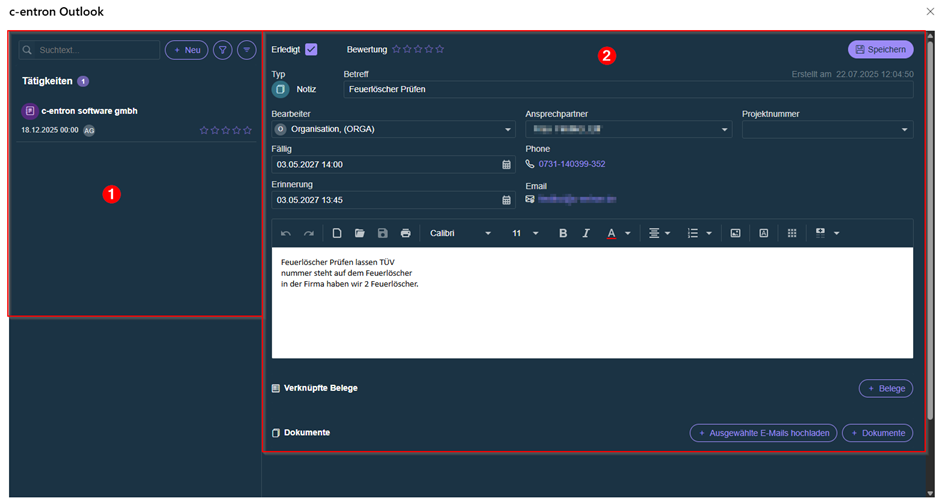
Such- und Filterbereich
Im Such- und Filterbereich wählst du die gewünschte Tätigkeit aus, um sie im Arbeitsbereich einzusehen und zu bearbeiten.
Außerdem können hier neue CRM-Tätigkeiten angelegt werden.
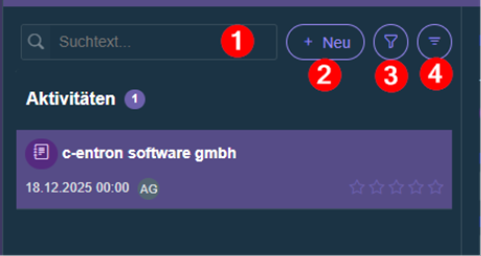
Folgende Funktionen stehen dir zur Verfügung:
Suchfeld
Über das Suchfeld kannst du nach einem Schlagwort suchen, das im Betreff der Tätigkeit enthalten ist.„+ Neu“
Mit „+ Neu“ legst du eine neue CRM-Tätigkeit an. Das Outlook Add-In verwendet dabei die aktuell ausgewählte E-Mail, um Betreff, Beschreibung und Ansprechpartner automatisch vorzubelegen.Filter
Über die Filtereinstellungen kannst du die Tätigkeiten nach Typ und Bearbeiter filtern. Zusätzlich lassen sich auch bereits abgeschlossene Tätigkeiten einblenden.Gliederung
Mit dem Gliederungs-Button kannst du die Anzeige der Tätigkeiten nach Bearbeiter, Fälligkeit oder Typ gruppieren.
Arbeitsbereich
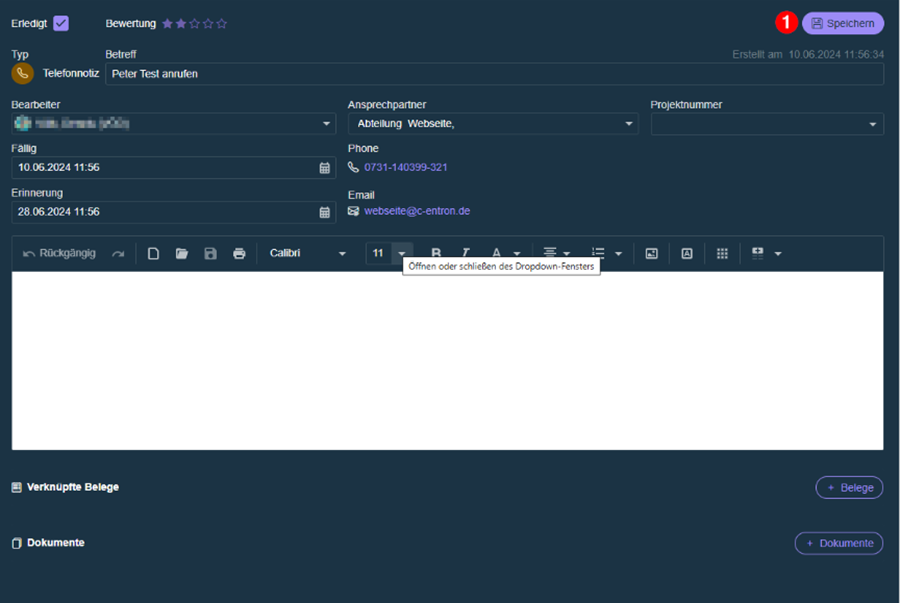
Im Arbeitsbereich werden die Details der ausgewählten CRM-Tätigkeit angezeigt. Hier kannst du die Tätigkeit bearbeiten und verwalten.
Folgende Aktionen stehen dir zur Verfügung:
Tätigkeit als „erledigt“ markieren
Bewertung vergeben
zuständigen Bearbeiter ändern
Fälligkeitsdatum anpassen
Ansprechpartner ändern
CRM-Projekt auswählen
Beschreibung ergänzen
mit offenen Belegen verknüpfen
Dokumente speichern
Hinweis: Bei der Neuanlage von Tätigkeiten sowie bei Änderungen ist ein manuelles Speichern erforderlich. Bei neu angelegten Tätigkeiten ist die Verknüpfung mit Belegen sowie der Dokumenten-Upload erst möglich, nachdem die Tätigkeit erstmals gespeichert wurde.
Arbeitsbereich: Dokumente
Hier siehst du die c-entron-Verzeichnisstruktur des identifizierten Kunden. du kannst eine E-Mail in einem bestimmten Verzeichnis speichern.
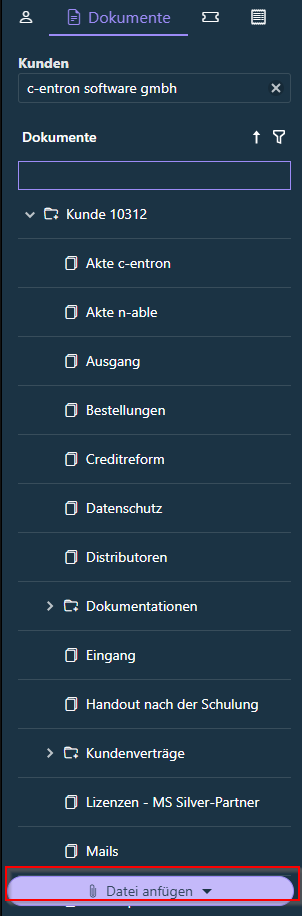
→ Wähle das gewünschte Verzeichnis aus.
→ Klicke auf Datei anfügen, um die E-Mail in c-entron abzulegen.
Beachte: Verzeichnisse für Tickets und Belege werden hier nicht angezeigt. Nutze dafür die jeweiligen Arbeitsbereiche.
Arbeitsbereich: Tickets
Hier findest du Details zu einem Ticket, das automatisch erkannt oder manuell gesucht werden kann.
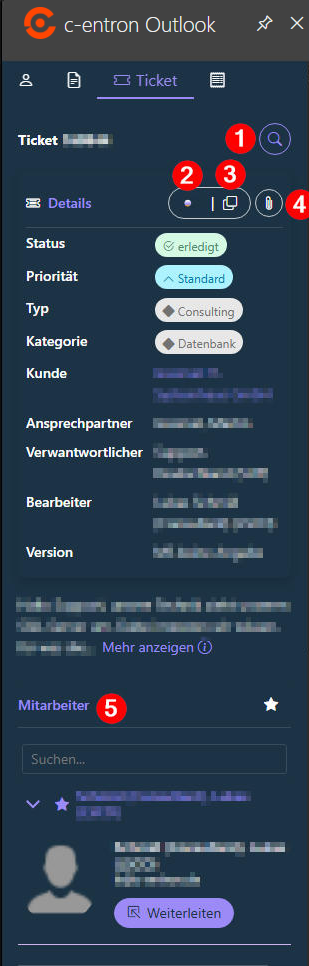
Gib eine Ticketnummer ein, wenn kein Ticket vorgeschlagen wurde oder du ein anderes wählen möchtest.
Klicke auf Ticket im ServiceBoard öffnen, um das Ticket im ServiceBoard zu bearbeiten.
Kopiere den Link zum Ticket, um diesen in einem Browser oder einer Nachricht verwenden zu können.
Klicke auf E-Mail anhängen, um die Nachricht dem Ticket zuzuordnen. Ein Auswahldialog öffnet sich, in dem Du zwischen E-Mail und Anhängen wählen kannst.
💡 Tipp: E-Mail-Signaturen enthalten oft kleine Bilddateien. Diese kannst du ignorieren.
5. du kannst einen Mitarbeiter auswählen und das Ticket an diesen weiterleiten. Setze Favoriten über den Stern neben einem Mitarbeiter, um die Liste zu verkürzen.
Arbeitsbereich: Belege
Im Bereich Belege kannst du Details zu Belegen einsehen.
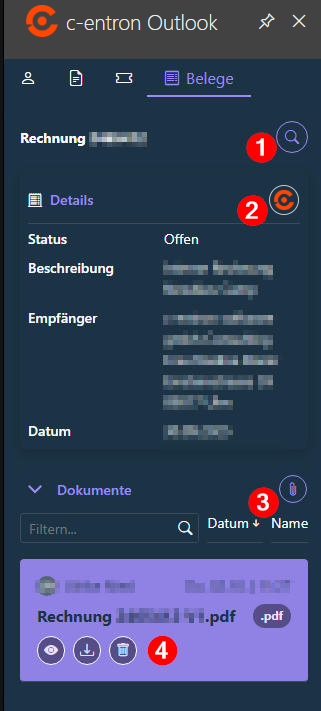
Suche einen bestimmten Beleg anstelle des vorgeschlagenen.
Klicke auf Beleg in c-entron öffnen, um den Beleg in c-entron zu öffnen.
Klicke auf E-Mail anhängen, um die Nachricht oder Anhänge dem Beleg zuzuordnen.
du kannst bereits hinterlegte Dokumente einsehen, öffnen, herunterladen oder löschen.
Geplante Erweiterungen
In kommenden Versionen wird das Add-In um zusätzliche Funktionen erweitert:
→ E-Mails per Drag&Drop ablegen
→ Direkt aus einer E-Mail ein neues Ticket anlegen
Wir freuen uns, dir diese Funktionen schon bald zur Verfügung zu stellen.
🆕 CRM Outlook Vorlage (Verfügbar ab Release 2.0.2605.x)
Mit der Funktion „CRM Outlook Vorlage“ kann festgelegt werden, welche CRM-Aktivitäten automatisch mit Outlook synchronisiert werden.
Zusätzlich kann definiert werden:
wie der Outlook-Termin benannt wird
welche Informationen im Termin angezeigt werden
Die Synchronisation erleichtert die Terminverwaltung und sorgt für eine einheitliche Pflege zwischen c-entron und Outlook.
Einstellungen
In c-entron kann unter Globale Einstellungen -> Vertrieb -> Terminplanung -> CRM Outlook Vorlage nun festgelegt werden, für welche CRM-Aktivitätstypen automatisch Termine angelegt und synchronisiert werden.
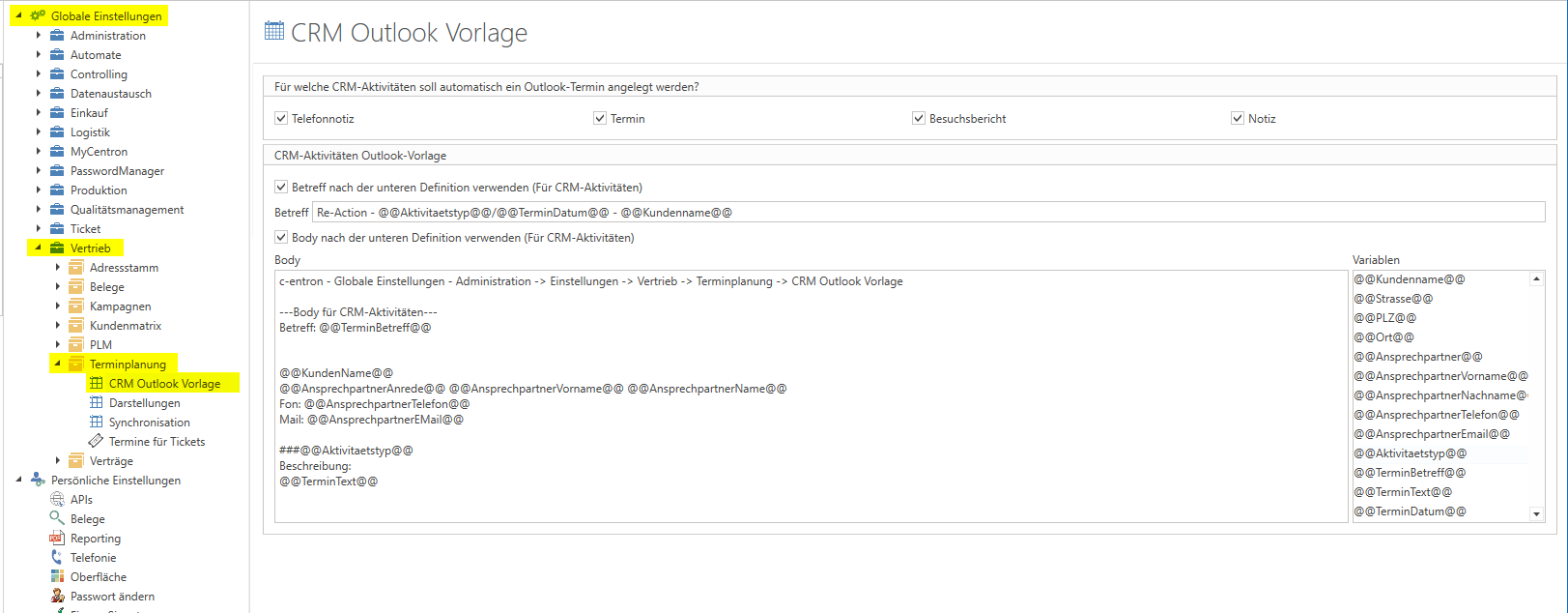
Aktivierung der Synchronisation
Im oberen Bereich kann ausgewählt werden, für welche CRM-Aktivitätstypen automatisch Outlook-Termine erstellt werden sollen.
Verfügbare Aktivitätstypen
Telefonnotiz
Termin
Besuchsbericht
Notiz
Vorgehen
Gewünschte Aktivitätstypen aktivieren
Einstellungen speichern
Sobald eine aktivierte CRM-Aktivität erstellt oder bearbeitet wird, erfolgt die Synchronisation automatisch.
Outlook-Betreff definieren
Mit der Option “Betreff nach der unteren Definition verwenden” kann ein individueller Betreff für Outlook-Termine definiert werden.

Beispiel
Re-Action - @@Aktivitaetstyp@@ - @@TerminDatum@@ - @@Kundenname@@
Ergebnis in Outlook
Re-Action - Termin - 15.05.2026 - Musterfirma GmbH
Inhalt des Outlook-Termins definieren
Mit der Option “Body nach der unteren Definition verwenden” kann der Inhalt des Outlook-Termins individuell aufgebaut werden.
Hierfür stehen verschiedene Variablen zur Verfügung.
Verfügbare Variablen (Auszug):
Variable | Beschreibung |
|---|---|
@@Kundenname@@ | Kundenname |
@@Strasse@@ | Straße |
@@PLZ@@ | Postleitzahl |
@@Ort@@ | Ort |
@@AnsprechpartnerName@@ | Ansprechpartner (Vor und Nachname) |
@@AnsprechpartnerTelefon@@ | Telefonnummer |
@@AnsprechpartnerEmail@@ | E-Mail-Adresse |
@@Aktivitaetstyp@@ | Aktivitätstyp |
@@TerminBetreff@@ | Betreff der CRM-Aktivität |
@@TerminText@@ | Beschreibungstext |
@@TerminDatum@@ | Datum der Aktivität |
Die Variablen werden beim Synchronisieren automatisch ersetzt.
Beispiel für einen Body-Aufbau
@@Kundenname@@
@@AnsprechpartnerAnrede@@ @@AnsprechpartnerVorname@@ @@AnsprechpartnerName@@
Fon: @@AnsprechpartnerTelefon@@
Mail: @@AnsprechpartnerEmail@@
@@Aktivitaetstyp@@
Beschreibung:
@@TerminText@@
Verhalten der Synchronisation
Die Einstellungen gelten für:
neu erstellte CRM-Aktivitäten
bearbeitete CRM-Aktivitäten
Bereits bestehende Outlook-Termine werden nicht automatisch angepasst.
Ergebnis
Nach erfolgreicher Einrichtung:
werden CRM-Aktivitäten automatisch in Outlook angezeigt
erscheinen Termine direkt im Outlook-Kalender des Bearbeiters
stehen alle relevanten Informationen zentral zur Verfügung

Vorteile dieser Funktion:
Einheitliche Terminverwaltung
Automatische Outlook-Synchronisation
Weniger doppelte Datenpflege
Bessere Übersicht für Vertrieb und Backoffice
Schnellere Terminorganisation