%20(1).png)
Fallbeispiel VI - Klickvertrag
(Stand: 04/2026)
Verfügbar in Subscription: Core · Pro · Ultimate
Betrifft
📦 Vertrieb
💶 Buchhaltung
Folgender Vertrag soll in der c-entron abgebildet werden
Ausgangssituation
Klickverträge dienen dazu, Verbrauchzahlen bzw. Zählerstände von Geräten über die c-entron abzurechnen. Klassischer Anwendungsfall sind Drucker und Kopiergeräte, deren Zählerstände ausgelesen werden können und abgerechnet werden sollen. Für Geräte, die über Zähler verfügen, werden Stammblätter angelegt, denen die benötigten Zähler angeheftet werden.
Die Zählerstände können aus einer Excelliste eingelesen werden, manuell eingebucht werden oder per REST-API importiert werden.
Vorbereitung
Zunächst benötigen Sie Zählerartikel, die Sie in der Artikelverwaltung anlegen…
%20_%20Web-Service%20Version%202.0.2605.1614%20_%20.png?inst-v=f50ad907-06af-450f-af4d-3de914effef4)
… und über die „Spezifikationen“ mit der Eigenschaft „Zählerartikel“ versehen.
%20_%20Web-Service%20Version%202.0.2605.1614%20_%20.png?inst-v=f50ad907-06af-450f-af4d-3de914effef4)
Da der Preis pro Klick oft mit mehr als 2 Nachkommastellen abgerechnet wird, passen Sie diese noch an. Kostet eine Seite bspw. 0,19 Cent (also 0,0019 €), benötigen Sie 4 Nachkommastellen.

HINWEIS: Auf der Rechnung wird der Einzelpreis ebenfalls mit der eingestellten Anzahl von Nachkommastellen angedruckt; der multiplizierte Gesamtpreis der Position wird dann auf 2 Stellen gerundet.
%20_%20Web-Service%20Version%202.0.2605.1614%20_%20.png?inst-v=f50ad907-06af-450f-af4d-3de914effef4)
Da der Preis pro Klick vertragsindividuell gesteuert wird, ist die Angabe eines VK im Artikel nicht notwendig; falls Sie es im Vertrag versäumen, einen EK anzugeben, dient der im Artikel hinterlegte EK als Basis für die Deckungsbeitragsberechnung. Andere spezielle Artikeleigenschaften sind nicht nötig.
Durch die Aktivierung der Eigenschaft „Zählerartikel“ wird für den Artikel die Zählerartenverwaltung in der Menüleiste eingeblendet. Rufen Sie diese auf, sobald Sie Ihre unterschiedlichen Zählertypen angelegt haben.
%20_%20Web-Service%20Version%202.0.2605.1614%20_%20.png?inst-v=f50ad907-06af-450f-af4d-3de914effef4)
Hier legen Sie nun die Zählerarten an – dies dient der Zählerartenverwaltung im Vertrag (bspw. zur Verwaltung eines Freistück-Pools) und über die anzugebende Zählerbeschreibung und Referenzbeschreibung werden die Zähler beim Excel -Listenimport identifiziert.
Stammblätter
Zähler werden spezifischen Geräten zugeordnet, dies geschieht über Stammblätter. Das Stammblatt stellt die Gerätekarte dar und kann zu jeder Seriennummer erstellt werden. Eruieren Sie vor der Erstellung eines Stammblatts, ob Sie das Stammblatt für ein Kaufgerät oder ein Mietgerät benötigen.
Mietgerät: Stammblatt vorab erstellen
Handelt es sich um ein Gerät, welches Sie dem Kunden leihweise zur Verfügung stellen, stehen unterschiedliche Möglichkeiten zur Verfügung. Eine naheliegende Vorgehensweise stellen wir an dieser Stelle vor, für Alternativen erkundigen Sie sich bei uns, wie Mietware innerhalb der c-entron abgebildet werden kann.
(optional:) Buchen Sie über die Artikelverwaltung die benötigte Seriennummer auf ein Nebenlager für Mietware um. Dieser Schritt ist sinnvoll und üblich, um den physisch vorhandenen Bestand vom „Eigentumsbestand“ zu trennen.
Rufen Sie die Stammblattverwaltung (Modul „Stammblätter“) auf und legen Sie ein neues Stammblatt an
%20_%20Web-Service%20Version%202.0.2605.1614%20_%20.png?inst-v=f50ad907-06af-450f-af4d-3de914effef4)
In der leeren Stammblattmaske verwenden Sie die Artikelsuche, um den gewünschten Artikel zu finden. Haben Sie den Artikel in den Warenkorb gelegt, fügen Sie diesen in das Stammblatt ein. Es folgt ein Dialog, ob der Artikel die Hauptposition des Stammblatts werden soll. Bestätigen Sie diesen Dialog.
%20_%20Web-Service%20Version%202.0.2605.1614%20_%20.png?inst-v=f50ad907-06af-450f-af4d-3de914effef4)
Es folgt ein weiterer Dialog, ob der Artikeltext als Beschreibung übernommen werden soll. Die Beschreibung dient unterschiedlichen Zwecken (bspw. Identifikation des Standorts) und kann bei der Abrechnung mit angedruckt werden. Die Beantwortung dieses Dialogs liegt also in Ihrem Ermessen.
%20_%20Web-Service%20Version%202.0.2605.1614%20_%20.png?inst-v=f50ad907-06af-450f-af4d-3de914effef4)
Markieren Sie nun die Position 1 des Stammblatts und weisen der Position eine Seriennummer zu. Dadurch erhält die Seriennummer den Status „In Stammblatt“ und kann nicht mehr in anderen Belegen verwendet werden.
%20_%20Web-Service%20Version%202.0.2605.1614%20_%20.png?inst-v=f50ad907-06af-450f-af4d-3de914effef4)
Als nächstes wird das Stammblatt einem Kunden zugewiesen. Betätigen Sie die entsprechende Schaltfläche und wählen Sie den Kunden aus, der das Mietgerät erhalten soll.
%20_%20Web-Service%20Version%202.0.2605.1614%20_%20.png?inst-v=f50ad907-06af-450f-af4d-3de914effef4)
Speichern Sie das Stammblatt
Das Stammblatt für das Mietgerät ist nun angelegt und bereits dem mietenden Kunden zugewiesen. Die weiteren Schritte sind für Kauf- und Mietgeräte gleich.
Kaufgerät: Stammblatt aus der Rechnung generieren.
Wollen Sie dem Kunden das Gerät verkaufen und übernehmen die Wartung und Betreuung, gehen Sie wie folgt vor:
Die Rechnung für das Gerät wird wie gewöhnlich erstellt; die Zuweisung der Seriennummer geschieht also im Belegverlauf. Eine Lagerumbuchung wie beim Mietgerät ist nicht notwendig, da die Seriennummer bei der Rechnungserstellung vom Lager ausgebucht wird, die Bestandssituation also geklärt ist.
Markieren Sie in der Rechnung die Position des Gerätes und navigieren Sie in der Menüzeile in den Bereich Stammblatt. Betätigen Sie dort die Schaltfläche „Neu“.
%20_%20Web-Service%20Version%202.0.2605.1614%20_%20.png?inst-v=f50ad907-06af-450f-af4d-3de914effef4)
Sie werden direkt in die Stammblattmaske weitergeführt. Dort folgt ein Dialog, ob der Artikeltext als Beschreibung übernommen werden soll. Die Beschreibung dient unterschiedlichen Zwecken (bspw. Identifikation des Standorts) und kann bei der Abrechnung mit angedruckt werden. Die Beantwortung dieses Dialogs liegt also in Ihrem Ermessen.
Die Definierung als Hauptgerät und die Zuweisung zum Kunden wird auf diesem Weg direkt von der c-entron gesteuert. Das Stammblatt ist nun einsatzbereit, sobald Sie es gespeichert haben.
Zählerzuweisung
Sie haben nun die Möglichkeit dem Stammblatt einen oder mehrere Zähler zuzuweisen. Wechseln Sie dazu im geöffneten Stammblatt auf die Registrierkarte „Zähler“ und betätigen Sie ganz unten die Schaltfläche „Neuen Zähler hinzufügen“.
%20_%20Web-Service%20Version%202.0.2605.1614%20_%20.png?inst-v=f50ad907-06af-450f-af4d-3de914effef4)
Im folgenden Dialog wählen Sie eine der zuvor angelegten Zählerarten aus.
%20_%20Web-Service%20Version%202.0.2605.1614%20_%20.png?inst-v=f50ad907-06af-450f-af4d-3de914effef4)
Geben Sie nun den aktuellen Zählerstand des verwendeten Zählers an, indem Sie über die Schaltfläche „Neuen Startwert eintragen“ den Dialog aufrufen. Steht der Zähler noch auf 0, so geben Sie 0 an.
%20_%20Web-Service%20Version%202.0.2605.1614%20_%20.png?inst-v=f50ad907-06af-450f-af4d-3de914effef4)
Die Angabe des Zählerstanddatums (1) ist notwendig, die Begründung (2) ist optional.
%20_%20Web-Service%20Version%202.0.2605.1614%20_%20.png?inst-v=f50ad907-06af-450f-af4d-3de914effef4)
Diese Schritte können Sie mehrfach wiederholen, um einem Stammblatt mehrere unterschiedliche Zähler hinzuzufügen.
Vertragsvorlage Klickabrechnung
Um die Neuanlage von Klickverträgen zu systematisieren und zu beschleunigen, empfiehlt es sich, eine oder im Bedarfsfall auch mehrere Vertragsvorlagen zu pflegen, welche die benötigten Grundeinstellungen (Laufzeit, nachschüssige und stammblattbezogene Abrechnung usw.) enthält.
Die grundlegenden Einstellungen für eine Vertragsvorlage können wie folgt aussehen:
%20_%20Web-Service%20Version%202.0.2605.1614%20_%20.png?inst-v=f50ad907-06af-450f-af4d-3de914effef4)
Automatische Rechnungsstellung: Empfohlen, wenn der Vertrag neben Zählern auch feste Wartungsgebühren enthält. c-entron prüft automatisch ob Zählerstände vorliegen und fügt sie ggfs. zur Abrechnung hinzu.
Bedarfsabrechnung: Empfohlen, wenn ausschließlich Zählerstände abgerechnet werden. Der Vertrag wird automatisch zur Abrechnung vorgeschlagen, sobald neue Zählerstände vorliegen

Bei “Bedarfsabrechnung” in Kombination mit Wartungsgebühren kann es vorkommen, dass der Vertrag mehrfach pro Monat zur Abrechnung vorgeschlagen wird (z. B. bei Import zum Monatsanfang und zum Monatsende). Dies führt ggfs. zur doppelten Erhebung der Wartungsgebühr.
Vertragszuweisung und Vertragseinstellungen
Nun kann das Stammblatt einem Vertrag zugewiesen werden. Hierzu können Sie einen neuen Vertrag anlegen und im Anlage Wizard auch den Schritt „Stammblatt“ verwenden, oder Sie fügen das Stammblatt einem bestehenden Vertrag hinzu. Damit die Zählerstände abgerechnet werden können, muss im Vertrag die Eigenschaft „Stammblattbezogen“ aktiv sein (Registrierkarte „Details“, Bereich Abrechnungsbedingungen, Zusätzlich).
%20_%20Web-Service%20Version%202.0.2605.1614%20_%20.png?inst-v=f50ad907-06af-450f-af4d-3de914effef4)
In der Registrierkarte Stammblatt (bzw. Bereich Stammblatt bei Vertragneuanlage) können beliebig viele Stammblätter gesucht und angefügt werden. Suchen Sie dabei mittels der Stammblattnummer oder dem Stammblattnamen. Markieren Sie die gewünschten Stammblätter und betätigen Sie die Schaltfläche „Ausgewählte einfügen“.
%20_%20Web-Service%20Version%202.0.2605.1614%20_%20.png?inst-v=f50ad907-06af-450f-af4d-3de914effef4)
Es folgt nun ein Dialog für die initiale Zählerverwaltung, wo Sie Freistück pro Zähler (s.u.) und Abrechnungspreis pro Klick angeben können.
%20_%20Web-Service%20Version%202.0.2605.1614%20_%20.png?inst-v=f50ad907-06af-450f-af4d-3de914effef4)
Wechseln Sie nun in die Registrierkarte „Abzurechnende Positionen“, stellen Sie fest, dass die gerade eingefügten Stammblätter in das Positionsgrid eingefügt wurden.
Welche Textinformation in die Position eingetragen werden, können Sie in den Globalen Einstellungen -> Vertrieb -> Verträge -> Klickabrechnung konfigurieren.
%20_%20Web-Service%20Version%202.0.2605.1614%20_%20.png?inst-v=f50ad907-06af-450f-af4d-3de914effef4)
Bei der Abrechnung werden die einzelnen Zählerstände unterhalb der jeweiligen Stammblattposition geführt.
Möchten Sie eine Verknüpfung von Stammblatt und Vertrag lösen, entfernen Sie die Abrechnungsposition aus dem Vertrag. Das Stammblatt kann dann auch in einen anderen Vertrag eingefügt werden.

TIPP: Ein Stammblatt kann einem Kunden X zugeordnet sein, aber über den Vertrag eines anderen Kunden abgerechnet werden. So kann bspw. die Zählerstandsabrechnung auf eine Konzernmutter und deren Vertrag geschlüsselt werden, die Gerätemiete hingegen auf die Konzerntochter und deren Vertrag.
Zählerstandverwaltung
Um aktuelle Zählerstände an die c-entron zu übergeben, gibt es mehrere Möglichkeiten:
Manuelle Zählerstandeingabe
Im Modul Klick-Zählerverwaltung (nur verfügbar in c-entron Ultimate ERP Subscription) können Sie für jeden Zähler den Stand zu einem bestimmten Datum eintragen. Geben Sie dazu ein geeignetes Filterkriterium (1) an (Kundennummer, Vertragsnummer, Stammblattnummer…) und lassen sich die so gefilterten Zähler anzeigen, indem Sie mittels der Schaltfläche (2) oder [F3]-Taste die Anzeige aktualisieren.%20_%20Web-Service%20Version%202.0.2605.1614%20_%20.png?inst-v=f50ad907-06af-450f-af4d-3de914effef4)
Nun sehen alle gefilterten Zähler mit den Vertrags- und Stammblattdaten, denen Sie zugeordnet sind (3). Sie können den zuletzt abgerechneten Stand mit Abrechnungsdatum (4) ablesen und den zuletzt gepflegten Stand (5). Ggf. zugeordnete Freistück und Pool (6) sind ebenfalls ablesbar, ebenso wie viele Klicks aktuell zur Abrechnung anstehen (7).
Stellen Sie nun das Ablesedatum/Eintragsdatum ein (8) und eine kurze Begründung, aus welchem Anlass die Zählerstandeingabe erfolgt (10). Beide Informationen werden automatisch in die entsprechenden Felder für den neuen Zählerstand (9, 11) übergeben, sobald Sie einen neuen Zählerstand für den Zähler (12) eingetragen haben und das Feld verlassen.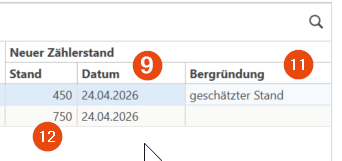
Um die Zählerstände zu bestätigen und an die Abrechnung zu übergeben, speichern Sie über die Schaltfläche oder die [F2]-Taste.
Zählerstandimport aus Datei
Ebenfalls im Modul Klick-Zählerverwaltung (nur verfügbar in c-entron Ultimate ERP Subscription) finden Sie die Registrierkarte „Zählerstände Import“.
Betätigen Sie die Schaltfläche für die gewünschte Importart (Excel, csv, Riverbird oder docuFORM).
Eine Beschreibung, welche Daten das importierte Excel-Formular enthalten muss, entnehmen Sie der Musterdatei, die Sie selbst erzeugen können. Die Musterdatei enthält ein Tabellenblatt mit Leerdaten, das als Vorlage für den Excel-Import verwendet werden kann, ein Tabellenblatt mit Beispieldaten sowie ein Tabellenblatt mit den notwendigen Beschreibungen.Zählerstandimport via REST-API
Über die REST-APT können Sie sich selbst eine Importroutine programmieren; so könnte bspw. eine wöchentlich automatisch stattfindende Live-Abfrage auf ein Zählerstandportal aufgerufen werden, deren Stände dann in die c-entron-DB geschrieben werden.Manuelle Anpassung des Zählerstands über den Vertrag
Sie können im Vertrag selbst auf der Registrierkarte „Abzurechnende Positionen“ für jedes verknüpfte Stammblatt die Zählerstände bearbeiten. Eröffnen Sie dazu eine neue Version des Vertrags, wählen die Stammblattposition aus und betätigen Sie die Schaltfläche „Zählerstand eintragen“. Dadurch gelangen Sie in das Modul Klick-Zählerverwaltung, wobei direkt auf das ausgewählte Stammblatt gefiltert wird. Gehen Sie dann vor, wie bei der Manuellen Zählerstandeingabe.%20_%20Web-Service%20Version%202.0.2605.1614%20_%20.png?inst-v=f50ad907-06af-450f-af4d-3de914effef4)
Manuelle Eingabe bei Abrechnung
Im Verlauf der Vertragsabrechnung werden sämtliche abzurechenden Zählerstände zur Kontrolle aufgelistet und können an der Stelle auch korrigiert werden, bzw. neue Zählerstände angegeben werden.Manuelle Eingabe im Stammblatt
Auch über das Stammblatt können Zählerstände gezielt eingetragen werden, so wie bereits der Startwert (s.o.) eingegeben wurde. Nutzen Sie dazu die Funktion „Neuen Zählerstand eintragen“.%20_%20Web-Service%20Version%202.0.2605.1614%20_%20.png?inst-v=f50ad907-06af-450f-af4d-3de914effef4)
HINWEIS: Beachten Sie, dass die c-entron es nicht ermöglicht, einen niedrigeren Zählerstand einzugeben oder einzulesen als den zuletzt für den Zähler notierten Wert. Sollte einmal eine Korrektur eines bereits gespeicherten Zählerstandes notwendig sein, so kann dieser Stand über das Kontextmenü im Modul Klick-Zählerverwaltung deaktiviert werden.
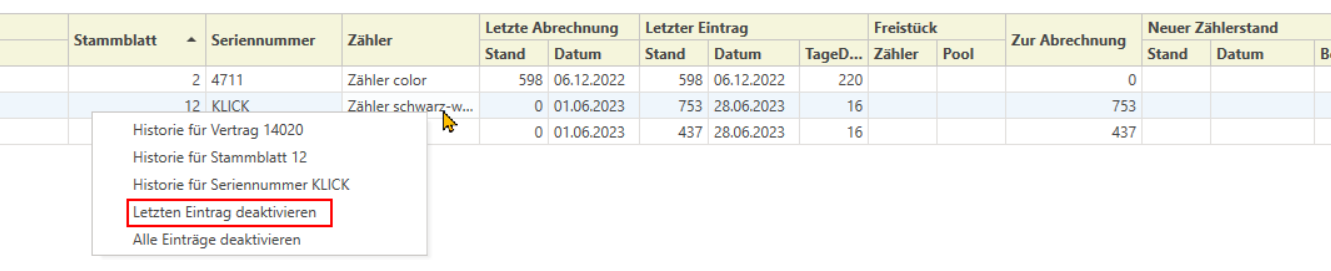
Wurde der Stand bereits abgerechnet, muss zuvor eine Gutschrift erstellt werden.
Abrechnung
Klickverträge werden üblicherweise nachschüssig abgerechnet, damit die abzurechnenden Zählerstände mit dem Abrechnungszeitraum übereinstimmen.
Im Lauf der Abrechnung erreichen Sie eine Kontrollstelle, wo Sie die abzurechnenden Zählerstände kontrollieren und ggf. anpassen können.
%20_%20Web-Service%20Version%202.0.2605.1614%20_%20.png?inst-v=f50ad907-06af-450f-af4d-3de914effef4)
Sollte es notwendig sein, den Stand nach oben zu korrigieren, können Sie hier direkt einen Neuen Zählerstand mit Datum und Begründung angeben.
Sind die Zählerstände überprüft, bestätigen Sie die Stände und fahren mit der Vertragsabrechnung fort.
Die Darstellung der Rechnung enthält nun die Stammblattpositionen entsprechend der Vertragsposition und die dazu abgerechneten Zählerstände unter Berücksichtigung von Freistück/Pool.
%20_%20Web-Service%20Version%202.0.2605.1614%20_%20.png?inst-v=f50ad907-06af-450f-af4d-3de914effef4)
Die Informationen zu den Zählern können ebenfalls global in den Einstellungen gesteuert werden.
%20_%20Web-Service%20Version%202.0.2605.1614%20_%20.png?inst-v=f50ad907-06af-450f-af4d-3de914effef4)
Zusatzfunktionen
Gerätemiete / Wartungsgrundgebühr
Neben der Abrechnung der reinen Verbrauchszahlen (Zählerstände) können auch andere Artikel/Leistungen in den Vertrag mit aufgenommen werden und gemeinsam abgerechnet werden. Verbreitet ist, eine Grundgebühr zu erheben. Dafür wird ein Artikel angelegt, der dann in die Vertragsvorlage eingefügt wird. Die Artikelbeschreibung wird oft vertragsspezifisch formuliert, so dass ein direkter Bezug zu den Geräten abgelesen werden kann.
Vertragsvorlage:
%20_%20Web-Service%20Version%202.0.2605.1614%20_%20.png?inst-v=f50ad907-06af-450f-af4d-3de914effef4)
Anwendungsbeispiel 1:
%20_%20Web-Service%20Version%202.0.2605.1614%20_%20.png?inst-v=f50ad907-06af-450f-af4d-3de914effef4)
Anwendungsbeispiel 2:
%20_%20Web-Service%20Version%202.0.2605.1614%20_%20.png?inst-v=f50ad907-06af-450f-af4d-3de914effef4)
Freistück und Pool
Es können im Vertrag pro Zähler Freistück definiert werden, die bei der Zählerabrechnung dann direkt von der abrechenbaren Menge abgezogen werden.
%20_%20Web-Service%20Version%202.0.2605.1614%20_%20.png?inst-v=f50ad907-06af-450f-af4d-3de914effef4)
Die Anzahl der Freikopien/-ausdrucke wird bei den Stammblattinformationen eingetragen, indem Sie bei den Abzurechnenden Positionen die Stammblattposition markieren und die Abrechnungsinfos für dieses Stammblatt anzeigen.
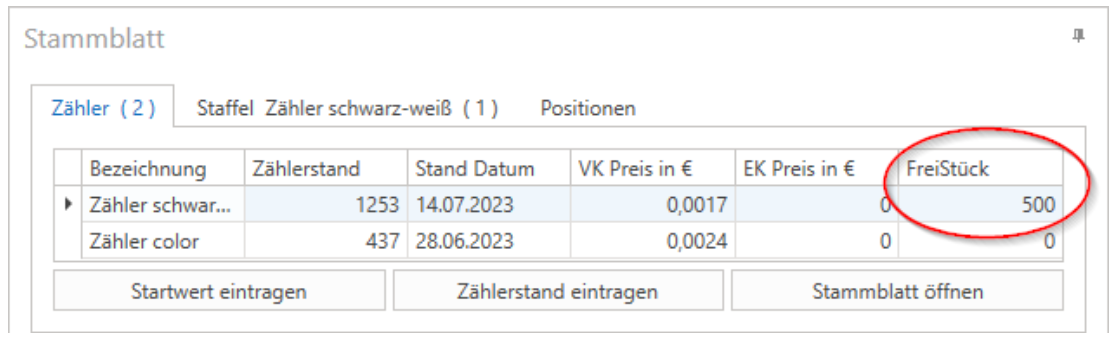
Außerdem kann ein Freistückpool je verwendeter Zählerart definiert werden, wenn Sie mehrere Stammblätter über denselben Vertrag abrechnen. Dazu wird im Reiter „Details“ des Vertrags in der Erweiterung für Klickverträge für die im Vertrag enthaltenen Zählerarten eine Freistückanzahl und ein übergreifender Preis definiert.
%20_%20Web-Service%20Version%202.0.2605.1614%20_%20.png?inst-v=f50ad907-06af-450f-af4d-3de914effef4)

TIPP: Der eingetragene Freistück Wert gilt für ein Abrechnungsintervall. Haben Sie mit dem Kunden 500 Freikopien pro Monat vereinbart und eine quartalsweise Abrechnung, so müssen Sie bei Freistück den Wert „1500“ eintragen. Hier gelten dann 1500 Freikopien je Quartal – eine monats-exakte Freistückzahl kann nur dargestellt werden, wenn das Abrechnungsintervall auf monatlich steht
Bei der Abrechnung werden die einzelnen Zähler jeder Art der Reihenfolge der Stammblattpositionen nach zunächst mit dem Pool verrechnet, überschüssige Klicks werden dann mit dem im Pool definierten Einzelpreis abgerechnet.
Stammblattverwaltung
Über die Stammblattverwaltung ist es möglich, stammblattspezifische Details einzusehen und ggf. auch abzuändern. Sie finden im Reiter „Zähler“ einen Überblick über die dem Gerät zugewiesenen Zähler und deren Historie.
Auf diesem Reiter haben Sie auch die Möglichkeit, Zähler hinzuzufügen und zu entfernen und die Zählerstände manuell einzugeben.
Vertragsrelevante Positionen
Weitere Leistungen, die an das Gerät selbst gebunden sind und die über den Vertrag mit abgerechnet werden sollen, können als eigene Artikelpositionen in das Stammblatt eingefügt werden und dort als „vertragsrelevant“ markiert werden. Rufen Sie dazu für diese zusätzlichen Positionen das Kontextmenü auf und wählen Sie die Option „Vertragsrelevanz ändern“. Die vertragsrelevante Position wird nun fett-geschrieben angezeigt und die Checkbox in der Spalte „Vertragsrelevant“ ist aktiviert.
%20_%20Web-Service%20Version%202.0.2605.1614%20_%20.png?inst-v=f50ad907-06af-450f-af4d-3de914effef4)
Beachten Sie dabei diesen Pop-Up-Hinweis:
%20_%20Web-Service%20Version%202.0.2605.1614%20_%20.png?inst-v=f50ad907-06af-450f-af4d-3de914effef4)
VK und EK für diese Position können im Stammblatt angepasst werden. Die vertragsrelevante Position wird in der Folge bei jeder Vertragsabrechnung eingefügt und die Stückzahl mit der Anzahl der im Abrechnungszeitraum abgedeckten Monate multipliziert.
%20_%20Web-Service%20Version%202.0.2605.1614%20_%20.png?inst-v=f50ad907-06af-450f-af4d-3de914effef4)
Diese Funktion kann auch als Alternative zu Gerätemiete / Wartungsgrundgebühr eingesetzt werden, wenn sich diese weniger nach der kundenindividuellen Absprache richtet, sondern vielmehr nach dem vermieteten Gerät.
Ticketzuweisung
Es ist möglich, Tickets einem oder mehreren Stammblättern zuzuweisen. Dies dient dazu, die Serviceeinsätze bei einem Gerät nachverfolgen und auswerten zu können. Das Stammblatt kann direkt bei Ticketerstellung, nachträglich im Ticket oder auch nur zu einer einzelnen Zeit und auch unabhängig vom Klickvertrag zugewiesen werden.
Die so auf dem Gerät gesammelten Einsätze können im Stammblatt über den Reiter Helpdesk eingesehen werden.
%20_%20Web-Service%20Version%202.0.2605.1614%20_%20.png?inst-v=f50ad907-06af-450f-af4d-3de914effef4)
Verbrauchsmaterialien / Wartungsartikel
In der Artikelverwaltung können über die Funktion „Zusatzartikel“ Ersatzteile und Wartungsartikel mit dem Artikeltyp verknüpft werden. Diese können dann in einem Auftrag schnell angesteuert werden: eröffnen Sie beim Kunden einen Auftrag, betätigen Sie die Schaltfläche „Stammblatt“ und wählen Sie das gewünschte Stammblatt aus. Im Popup werden dann die eingepflegten Ersatzteil- und Wartungsartikel angezeigt. Diese können so direkt in den Auftrag eingefügt werden.
%20_%20Web-Service%20Version%202.0.2605.1614%20_%20.png?inst-v=f50ad907-06af-450f-af4d-3de914effef4)