finAPI-Schnittstelle in c-entron.NET einrichten und nutzen
Die finAPI GmbH ist ein von der BaFin zertifizierter Finanzdienstleister, der die rechtlich sichere und technisch standardisierte Kommunikation mit Banken übernimmt.
Durch die Integration von finAPI in c-entron.NET kannst du Bankdaten zuverlässig und sicher über eine verschlüsselte Cloudumgebung abrufen und verarbeiten. Die Verbindung erfolgt über höchste Sicherheitsstandards – Du behältst stets die Kontrolle über deine Bankverbindungen.
Voraussetzungen
Version
c-entron.NET / WebService ab Version 2.0.2502.433
Lizenz
gültige OnlineBanking-FinAPI Lizenz
(HINWEIS: Welche Lizenzen du im Einsatz hast kannst du in der c-entron unter dem orangen (i) Info links oben unter dem Reiter/Tab „Lizenzen“ oder Globale Einstellungen – Administration – System – c-entron Lizenzen oder im c-entron Connection Manager durch Klick auf [Lizenzen anzeigen] oder in der c-entron unter Globale Einstellungen einsehen.)
Schritt-für-Schritt: Einrichtung der finAPI-Schnittstelle
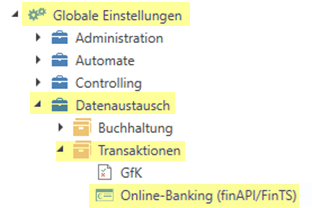
Öffne den Bereich Einstellungen → Datenaustausch → Transaktionen → Online-Banking.
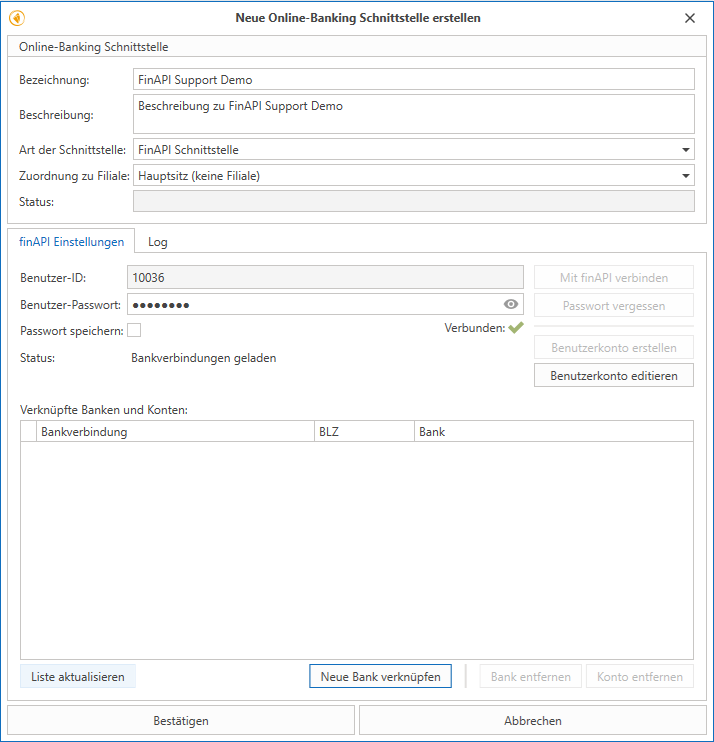
Klicke auf „Neu“, um eine neue Schnittstelle anzulegen – es öffnet sich der Dialog/das Fenster „Neue Online Banking-Schnittstelle erstellen“.
Vergib eine aussagekräftige Bezeichnung und Beschreibung.
Wähle bei „Art“ über das Dropdown-Menü den Typ „finAPI-Schnittstelle“.
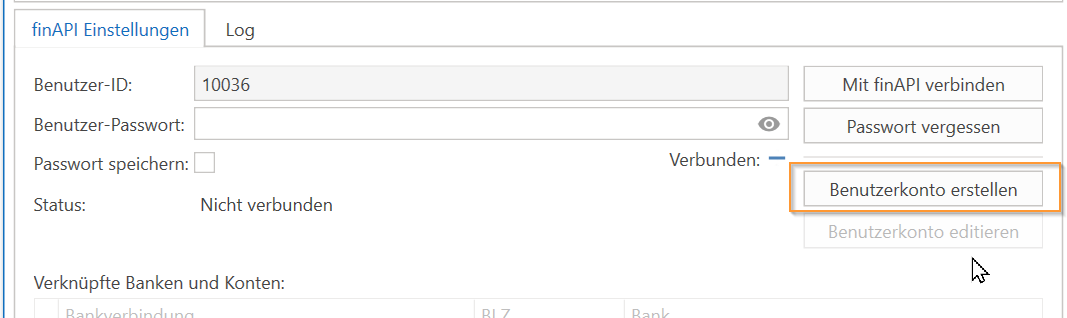
Erstelle bei der ersten Nutzung ein Konto bei finAPI. Vergib hier ein sicheres Passwort, welches du für die Schnittstelle benötigst.
Trage unter dem Reiter „finAPI Einstellungen“ im Feld Passwort das vergebene Passwort ein.
(Über Das Augen-Symbol kannst du dir das eingetragene Passwort anzeigenlassen.)
(Sollten Fehler beim Verbinden auftreten kannst du diese im Reiter „Log“ einsehen). Nach erfolgreichem Login sollte beim Status Verbunden ein grünes Häkchen erscheinen.
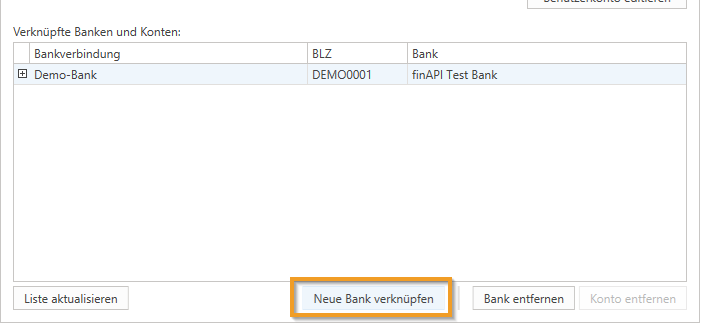
Um Ihre Bankverbindung mit deinem finAPI-Kundenkonto zu verknüpfen, drücke nun den Button „Neue Bank verknüpfen“ im unteren Bereich.
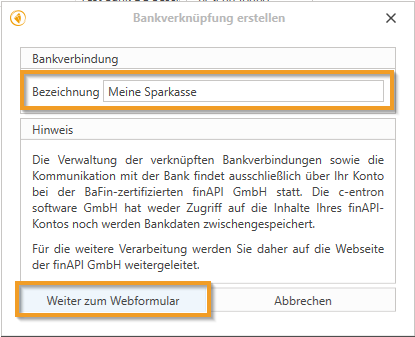
Im folgenden Dialog vergibst du einen Namen für die Bankverbindung (z. B. „Meine Sparkasse“ oder „finAPI Test Bank“).
Klicke auf „Weiter zum Webformular“. Du wirst nun zur finAPI-Webseite weitergeleitet.
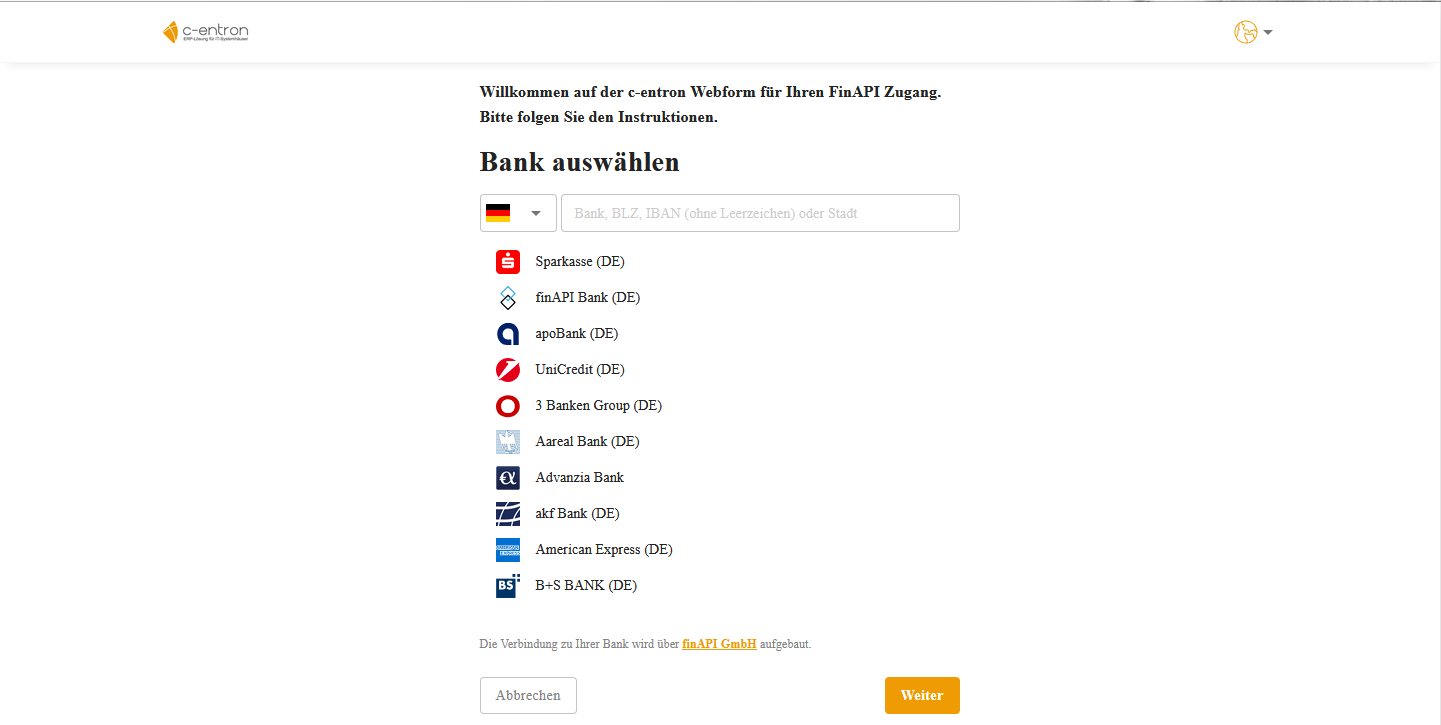
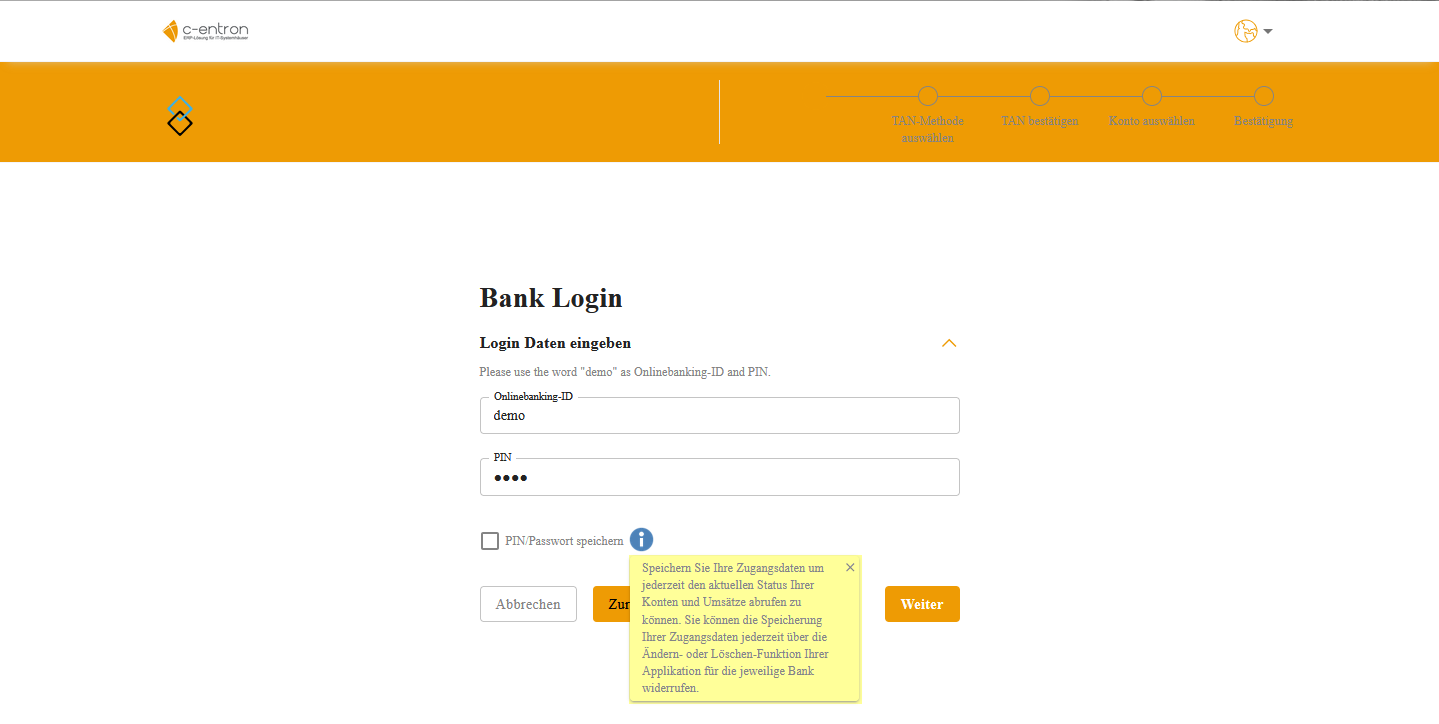
Suche deine Bank und melde dich dort an. Du hast hier die Wahl:
PIN speichern: FinAPl speichert das Passwort/PIN und kann nun für die nächsten 180 Tage wiederholt die Bankauszüge abrufen. Danach muss die PIN erneuert werden.
PIN nicht speichern: Die Bankauszüge können nur einmalig geladen werden und ein wiederholter Abruf ist nicht möglich, da FinAPl für einen erneuten Abruf (z.B. für den morgigen Tag) keine PIN/Passwort vorliegen hat.
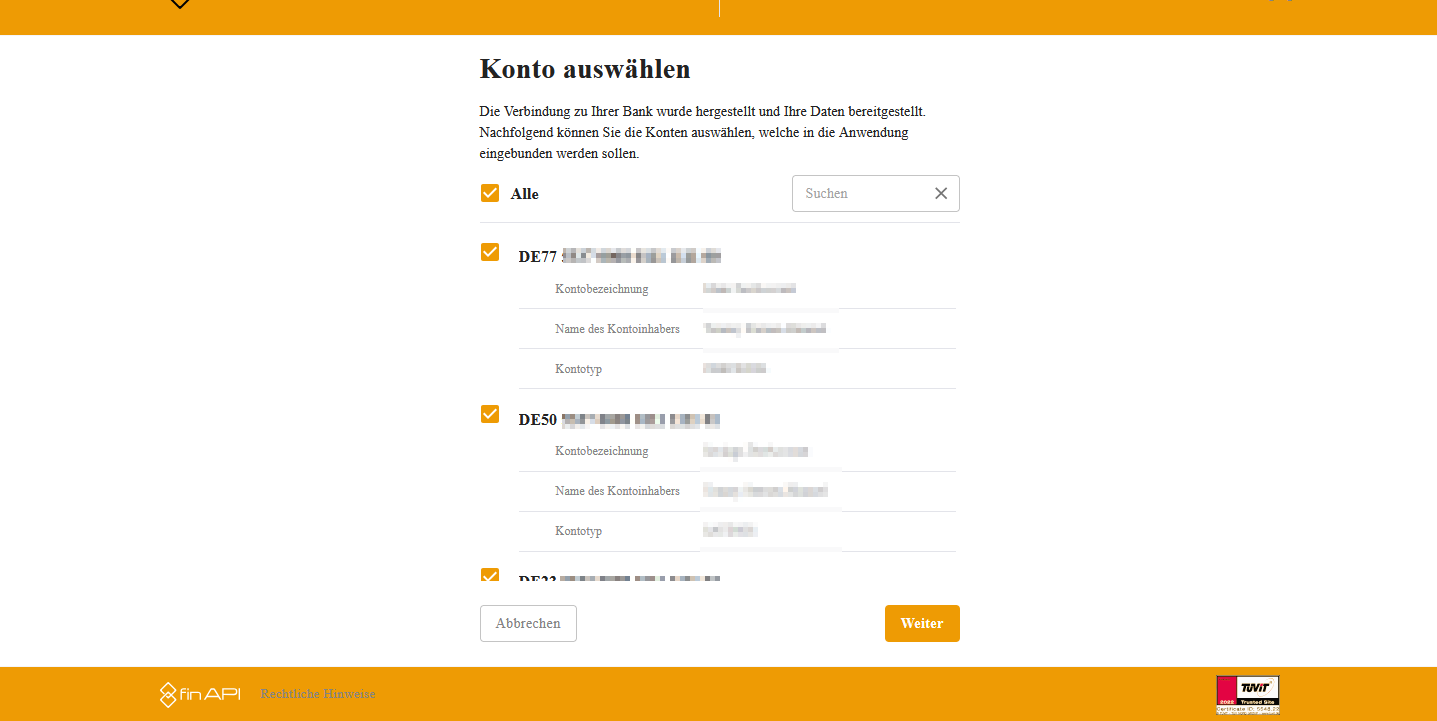
Solltest du mehrere Konten bei deiner Bank besitzen, hast du die Möglichkeit die Konten auszuwählen, die in die Anwendung eingebunden werden sollen.
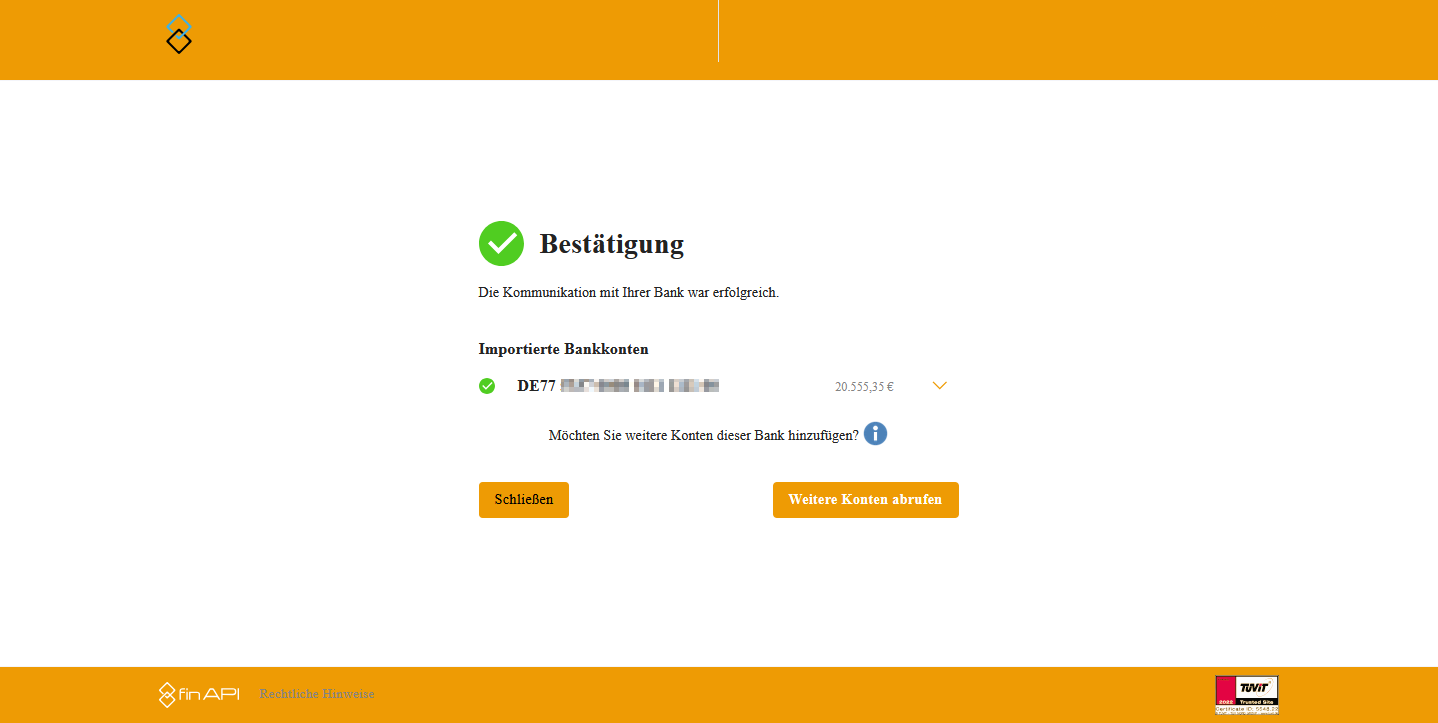
Ist die Kommunikation mit Ihrer Bank erfolgreich, erhälst du die folgende Info dazu:
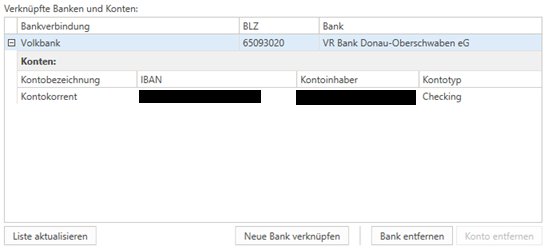
Sobald du den Vorgang abgeschlossen habst, kannst du das Webformular schließen. Klicke anschließend in den finAPI Einstellungen auf den Button „Liste aktualisieren“.
In der Liste der Bankverbindungen sollte nun Ihre Bank und das entsprechende Konto auftauchen.
Damit habst du die Konfiguration erfolgreich abgeschlossen. Klicke nun auf den Button „Bestätigen“, um die Konfiguration abzuschließen. Klicke anschließend nochmal auf den Ribbon-Button „Speichern“.
Bankauszüge abrufen (im Zahlungseingangsmodul)
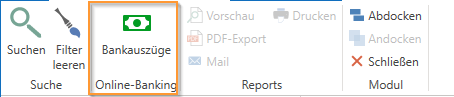
Öffnen Sie das Modul „Zahlungseingang“ und klicken Sie auf den Button „Bankauszüge“.
Um Ihre Bankauszüge über finAPI abzurufen, klickenun auf den Ribbon-Button „Daten-Abrufen“.
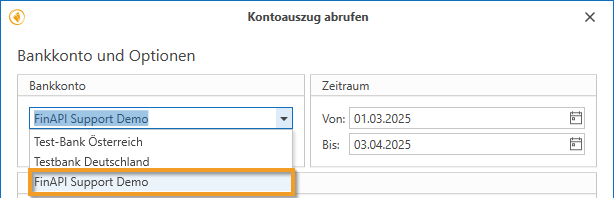
Im folgenden Dialog wählst du zunächst unter Bankkonto deine neu angelegte Schnittstelle aus und stellen optional einen Zeitraum für den Datenabruf ein.
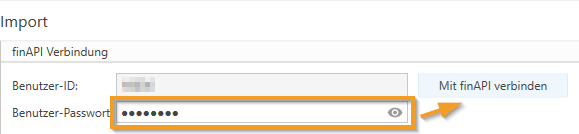
Unter „Import“ erscheint nun ein Login-Bereich für dein finAPI-Kundenkonto. Gib dein Passwort an (wenn nicht automatisch vergeben) und drücke den Button „Mit finAPI verbinden“.
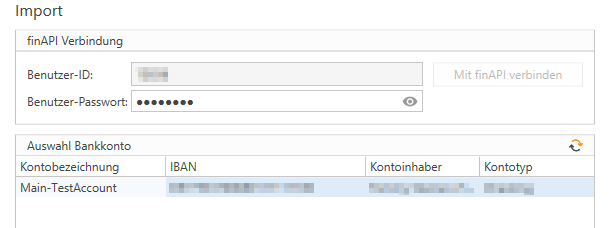
Durch das Verbinden mit finAPI wird automatisch eine Liste mit allen verknüpften Konten geladen. Wähle nun das Konto aus, für welches du Bankauszüge abrufen möchtest.
Klicke auf den Button „Daten abrufen“ um den Datenabruf zu starten. Die Bankauszüge werden nun geladen. Hinweis: Es werden nur Zahlungseingänge, also positive Beträge importiert.
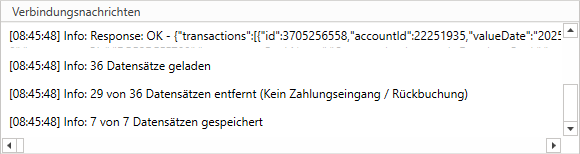
Wenn der Import erfolgreich war, erscheint eine entsprechende Nachricht im Nachrichtenfenster „Verbindungsnachrichten“.
Du kannst den Dialog nun über den Button „Schließen“ beenden.
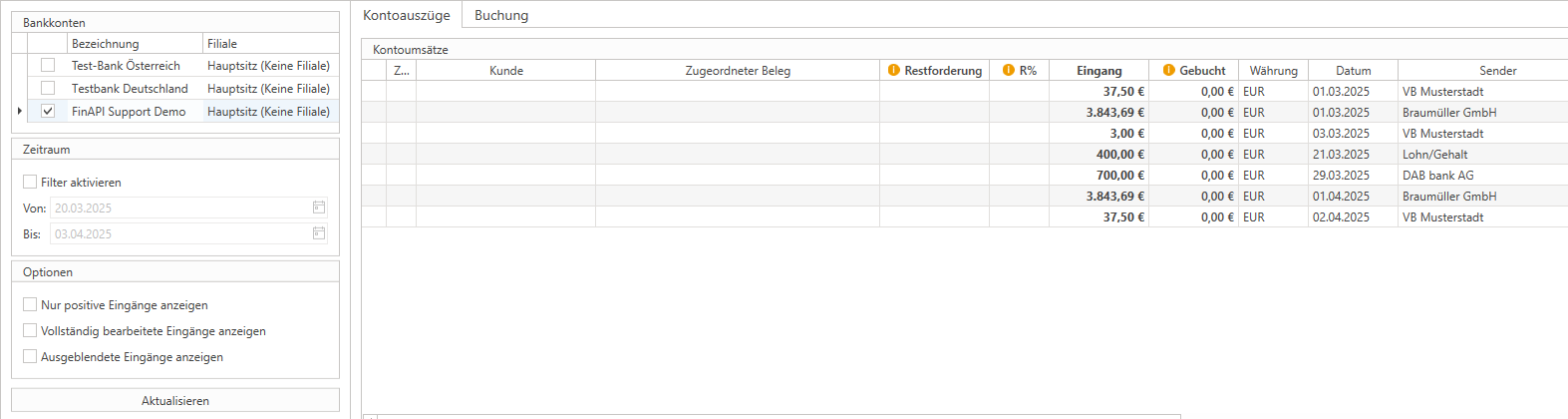
Die neuen Daten stehen Ihnen nun im Reiter „Kontoauszüge“ zur Verfügung.
Zuordnung von Zahlungseingängen zu Rechnungen in c-entron
Nun können importierte Zahlungseingänge komfortabel den entsprechenden Rechnungen in centron zugewiesen werden. Die Zuordnung kann dabei automatisch oder manuell erfolgen – beide Varianten werden im Folgenden erläutert.
1. Relevante Felder einer Transaktion
Für die korrekte Zuordnung sind folgende Informationen in der Transaktion von Bedeutung:
Zahlungseingang: Der Betrag der eingegangenen Zahlung.
Gebucht: Der Betrag, der bereits einer Rechnung zugeordnet und gebucht wurde.
Sender: Name des Kontoinhabers, von dem die Zahlung stammt.
IBAN: Kontoverbindung des Absenders.
Verwendungszweck: Der Text, der vom Kunden bei der Überweisung angegeben wurde (z. B. Rechnungsnummer).
Für eine automatische Zuordnung ist es essenziell, dass:
Der Betrag der Rechnung mit dem Zahlungseingang übereinstimmt.
Die Rechnungsnummer im Verwendungszweck korrekt angegeben ist.
Der Kundenname mit dem angegebenen Sendernamen übereinstimmt.
Die hinterlegte IBAN mit der des Absenders übereinstimmt.
Sind diese Informationen korrekt vorhanden, kann die Zuordnung ohne manuelles Eingreifen erfolgen.
2. Automatische Zuordnung
Zur automatischen Zuordnung klickest du auf „automatisch zuweisen“. Nach einer Bestätigung sucht das System automatisch nach passenden Kunden und offenen Rechnungen.
Im Anschluss erhälst du eine Übersicht der gefundenen Zuordnungen:
Der Kunde wird anhand von Name und IBAN identifiziert.
Die passende Rechnung wird über Betrag und Verwendungszweck zugewiesen.
Der zugeordnete Betrag wird angezeigt.
Diese Funktion ermöglicht eine schnelle und zuverlässige Bearbeitung der Zahlungseingänge.
3. Manuelle Zuordnung
Falls eine automatische Zuordnung nicht möglich ist – z. B. durch fehlende Rechnungsnummer oder abweichende Kontodaten – kann die Zuordnung manuell erfolgen:
Transaktion auswählen und mit Rechtsklick das Kontextmenü öffnen.
Über „Kunden suchen“ den entsprechenden Kunden manuell auswählen.
Anschließend über „Beleg suchen“ die zugehörige offene Rechnung auswählen.
Die ausgewählten Zuordnungen werden unten zusammengefasst angezeigt.
Falls ein Zahlungseingang den Rechnungsbetrag übersteigt oder unterschreitet, kann das System dies erkennen. Es ist möglich:
Mehrere Rechnungen einem Zahlungseingang zuzuordnen.
Nicht passende Belege zu entfernen.
Zuweisungen jederzeit anzupassen.
Buchung der Zahlungseingänge
Nach erfolgter Zuordnung kann die Zahlung in den Buchungsbereich übernommen werden:
Über den Reiter „Buchung“ erhalten Sie eine Übersicht der zugewiesenen Belege.
Die Ansicht lässt sich nach Kunden gruppieren oder als Liste darstellen.
Mit „Buchung starten“ werden die Zahlungen final den Rechnungen zugewiesen und verbucht.
Nach der Buchung erscheint der Beleg in der Kontoauszugsübersicht grün markiert mit einem Häkchen bei „gebucht“.
Ein Klick auf „Beleg öffnen“ ermöglicht den direkten Zugriff auf die Rechnung. In den Belegdetails sehen Sie, dass der offene Betrag nun ausgeglichen ist.
Wichtig: Sollte der gesamte Betrag für eine Transaktion verbucht sein, wird diese "vollständig bearbeitet" markiert und taucht standardmäßig in der Transaktionen-Liste nicht mehr auf. Auf diese Weise werden dem Benutzer immer nur die Transaktionen (Eingänge) angezeigt, welche noch zu bearbeiten sind. Über die Option "Vollständig bearbeitete Eingänge anzeigen" kann der Benutzer sich diese Transaktion auch wieder auflisten lassen.
%20(1).png)